
ドローンシミュレーターとは?できること・練習効果・始め方
こんにちは!
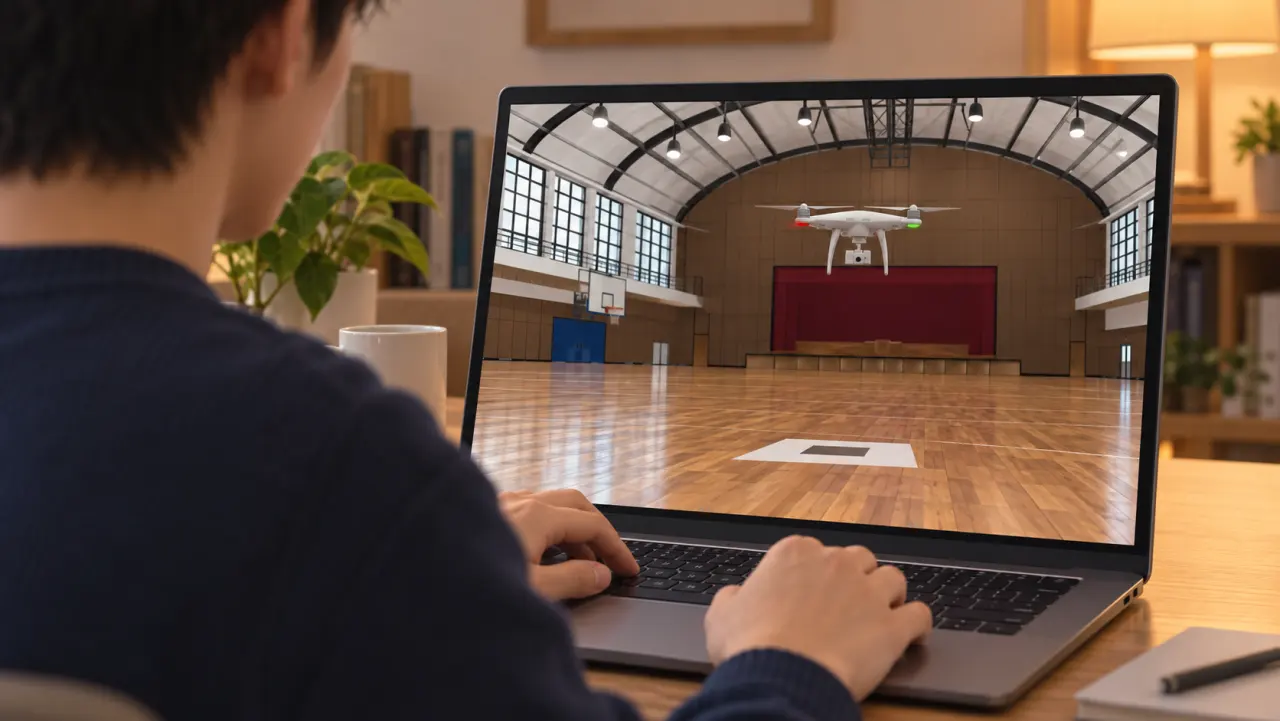
ドローンを飛ばしてみたいけれど、いきなり実機を買うのは少し不安。そんなときに、画面の中で操縦を試せるのがドローンシミュレーターです。機体を動かす操作を繰り返し、苦手なところを見つける練習に使えます。
練習で何を確かめればよいか迷ったら、「狙った方向へ動かす」「止めたい場所で止める」「迷った操作を言葉にする」を目標にしてみましょう。飛行時間だけで判断せず、同じ条件で試した結果を見比べるのが本記事の提案です。
この記事では、シミュレーターでできることと実機との違いを整理し、最初の練習と振り返りまで紹介します。自社サービスとコントローラーを提供するSoraseed運営が作成した入門ガイドです。練習による上達や資格試験への合格を保証するものではありません。
ドローンシミュレーターは画面の中で操縦を試すソフト
ドローンシミュレーターは、機体の動きや飛行する空間をコンピューター上で再現するソフトです。操作に対する機体の反応を見ながら、上昇・下降や向きの変更などを練習できます。失敗しても実機を壊さず、同じ操作をやり直せるのが特徴です。
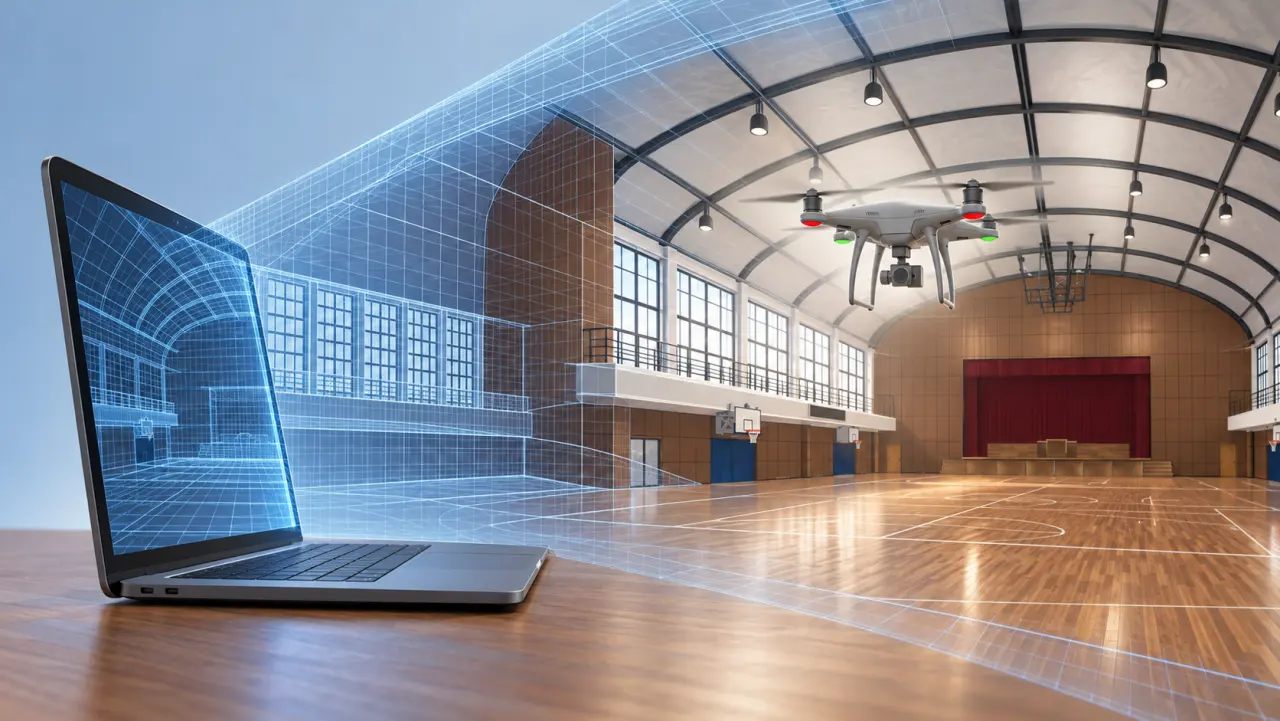
ただし、どのソフトでも同じ練習ができるわけではありません。画面内の機体を外から見る練習と、機体のカメラ視点で飛ぶFPVの練習では、見える範囲や必要な操作が変わります。まずは自分がやってみたい飛ばし方を決めましょう。
FPVのレースを練習したい方は、Liftoff・VelociDroneなどの用途や入力条件を整理した比較記事も参考になります。
https://blog.sora-seed.com/fpv-simulator-radio-comparison
練習で確かめられることは?
初心者のうちは、長いコースを一度に飛ぶより、ひとつの操作と機体の動きを結びつけるところから始めてみてください。上昇・下降、前後左右の移動、向きの変更を分け、慣れてから経路の練習へつなげましょう。
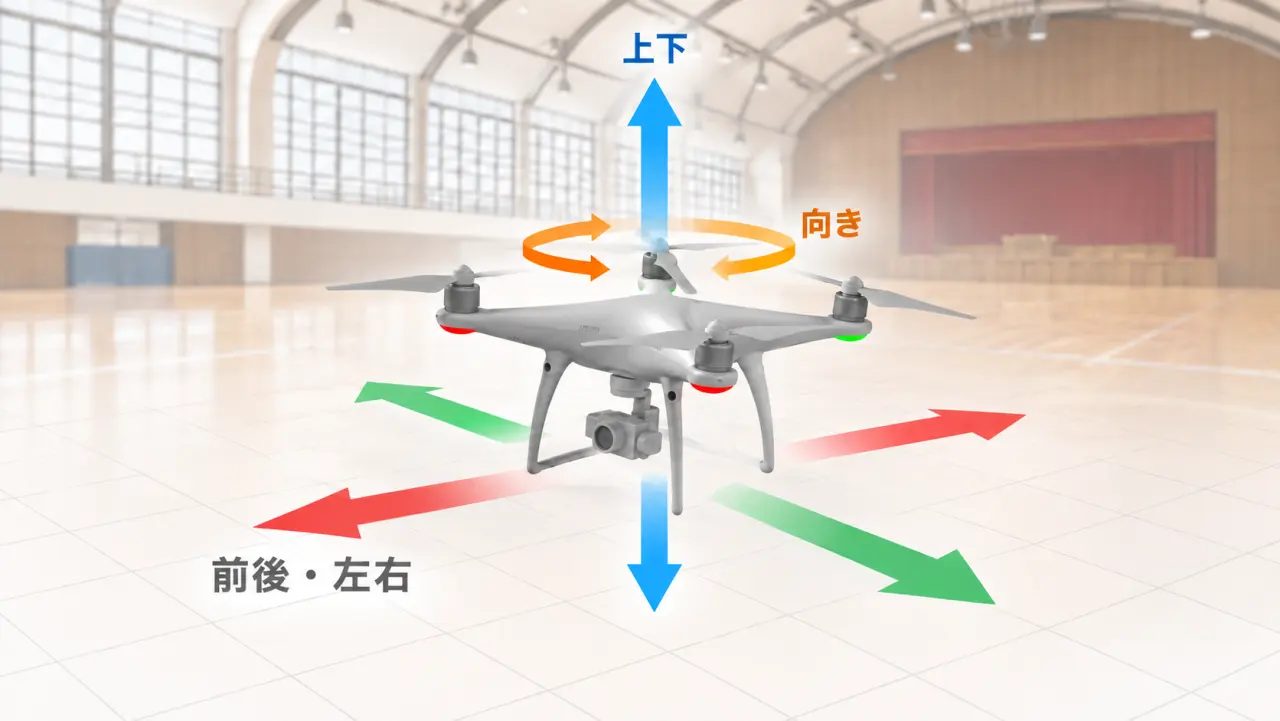
次の表は、画面内で見る点と、難しかったときの戻り先を整理したものです。数値の合格基準ではなく、練習を振り返るための例として使ってください。
| 練習する動き | 画面で見る点 | 難しかったときの次の課題 |
|---|---|---|
| 上昇・下降 | 狙った高さを越えるか、下げ始めるときに慌てるか | 移動を加えず、高さの変化だけを見る |
| 前後・左右の移動 | 動かす方向と、止め始める場所が分かるか | 一方向へ少し動かし、止めるまでを分けて試す |
| 向きの変更 | 機首を変えた後も、機体の前後左右を言えるか | 移動を止め、同じ向きで一つの入力を確かめる |
| 経路の練習 | どの角や停止位置で迷うか | コース全体ではなく、迷った一か所に戻る |
練習効果を考えるときは、飛んだ時間だけでなく「どの操作で迷うか」「どこで行き過ぎるか」を見るのがおすすめです。気づいた点をメモすれば、次に何を練習するか、講師に何を相談するかを具体的にできます。ここでの練習例は、本記事が提案する進め方です。
飛行モードによって、手を離した後の動きも変わります。たとえばSoraseedのPOSモードは水平位置を保持し、ALTモードは水平位置の保持をオフにする設定です。同じ操作を比較するときは、モードや風などの条件を揃えましょう。利用できる設定はプランによって異なります。
https://docs.sora-seed.com/simulator/settings
POSモードで止まれたことを、そのまま位置保持のないモードでの技能と考えないようにしましょう。まず入力と反応を見て、条件を変えた練習は別の記録にすると違いを追いやすくなります。
練習時間より、条件と迷った場面を残す
「何時間飛べば大丈夫か」を一律の目安にせず、今日は何を確かめるかを一つ決めて始めてみてください。リセット回数が減っても、飛行モードや風、視点が違えば、同じ難しさで比較したことにはなりません。
たとえば、練習後に次のようなメモを残せます。これは書き方の架空の例で、実際の利用者の成績や検証結果ではありません。
- 条件:同じ機体・コース・飛行モード・入力配列・視点
- 今日の課題:機首を変えず、前へ動かして止める
- 見えたこと:目印を過ぎてから止める入力を始めた
- 次の課題:同じ条件で、止め始める場所を手前にする
「できなかった」で終えず、いつ・どの方向で迷ったかを残すのがポイントです。設定を変えて試すなら一項目ずつにして、変更前の条件も消さずに残しましょう。表示が引っ掛かる、入力が意図した軸と違う場合は、練習量を増やす前に環境や設定を確認します。
つまずきに合わせて、次の練習を選ぶ
位置を保とうとして大きく動かしてしまうなら、高さと水平位置を分けて見るホバリング練習へ進めます。移動や旋回を同時に増やさず、観察する点を絞ってみましょう。 https://blog.sora-seed.com/drone-simulator-hovering-practice
機首を変えた途端に左右が分からなくなるなら、操縦者から見た方向と機体の方向を整理する練習が候補です。背面・横向き・対面で見え方が違う理由を次の記事で説明しています。 https://blog.sora-seed.com/drone-orientation-practice
入力配列や視点が毎回変わってしまう場合は、設定の確認から始めると比較しやすくなります。設定位置や項目は、実画面を使った解説で確認できます。 https://blog.sora-seed.com/soraseed-settings-menu-guide
実機との違いと、シミュレーターの限界
画面内でうまく飛べても、そのまま実機を同じように飛ばせるとは限りません。ソフトが再現する機体、操作機器、視点、環境条件と、実際に使う機体の条件は分けて考える必要があります。
屋外では、周囲の人や障害物、現地の風、機体の状態などを自分で確認します。機体の点検やバッテリーの管理、飛行場所のルール確認も、画面内での操縦だけでは身につきません。実機を飛ばす前に、機体の説明書や現地の条件に沿って準備しましょう。
シミュレーターは操作を繰り返す時間として使い、実機では準備や安全確認を含めて学ぶ、という組み合わせが考えられます。資格の取得を目指す場合も、自宅での操作練習だけで必要な講習や試験を終えられるという意味ではありません。
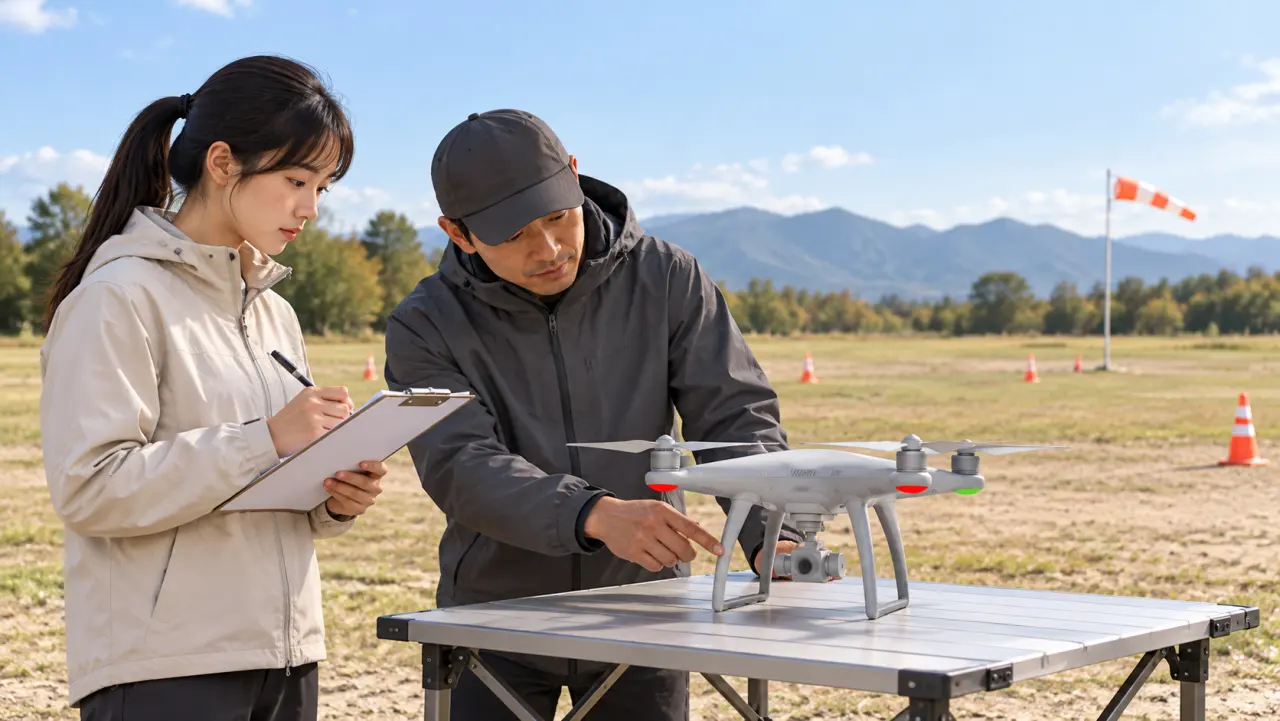
実機へ進むときは、練習メモをもとに「この向きで入力を迷う」「停止位置を越える」と具体的に相談できます。ただし、画面内の記録は実機の安全な飛行や資格試験の合否を判定する記録にはなりません。使う機体と練習場所に合わせ、指導者と確認する内容を分けておきましょう。
PC・スマホと必要な機器を選びましょう
必要なものはソフトによって変わります。購入やインストールの前に、対応OS、PCの動作要件、入力機器、無料で使える範囲を確認してください。PC用ソフトの対応情報を、そのままスマホへ当てはめることはできません。
まだ候補を決めていない方は、目的・端末・無料範囲から絞る選び方の記事も参考になります。練習したいことを先に決めると、機能の多さだけで選ばずに済みます。 https://blog.sora-seed.com/drone-simulator-how-to-choose
SoraseedのWeb版は、恒常オープンベータとしてブラウザで利用できます。PCの推奨環境はWindows 10以上・macOS Sonoma以上で、Chrome・Edgeなどの最新のChromiumベースブラウザです。スマホはiOS 16以上またはAndroid 12以上が目安で、端末ごとの動作を保証する条件ではありません。
https://docs.sora-seed.com/environment
画面上のバーチャルジョイスティックで操作を試す方法もあるため、最初からコントローラーを買う必要はありません。スマホで使う場合の操作やPCとの使い分けは、こちらにまとめています。
https://blog.sora-seed.com/soraseed-smartphone-support
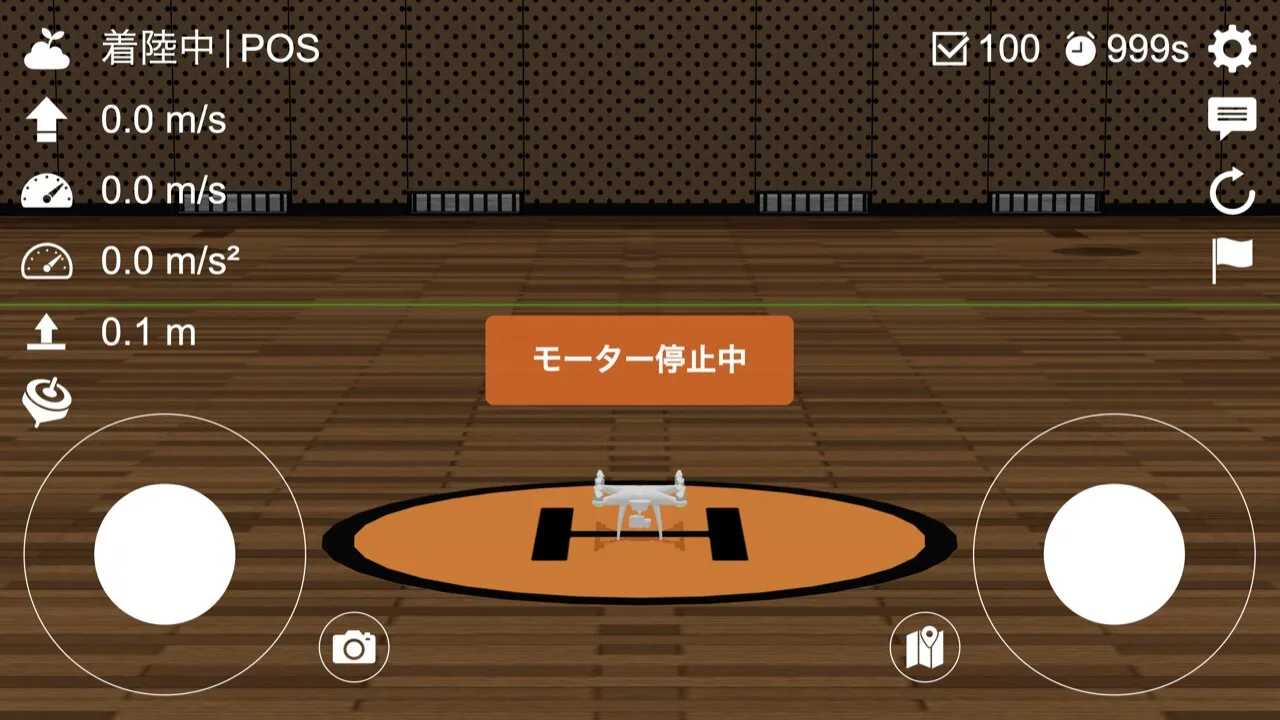
画面上の円を操作して飛ばす方法と、実際のスティックを動かす方法では、指の使い方が異なります。スマホでは操作を試し、スティックでの練習が必要になったらPCと機器の組み合わせを検討してみてください。
PCで手持ちのゲームパッドやプロポを使う場合は、ゲームパッドとして認識される機器かを確認します。USB端子があるだけでは対応を判断できません。スティックで練習を続けたくなったら、使うソフトと接続条件に合わせて機器を選びましょう。
https://blog.sora-seed.com/drone-simulator-controller-guide
無料で始める流れ:Soraseedを例に
まずは無料の範囲で、自分の端末から操作できるかを試してみましょう。Soraseedの無料プランでは、基本的な飛行練習を利用できます。全機能が無料という意味ではなく、飛行モードやコースなどには制限があります。
Web版の無料プランはフリーコース・スクエアコースと、水平位置を保持するPOSモードを試す入口になります。ALTモードや環境風、試験フィールドなどはProプランの機能です。これらはWeb版の条件なので、別のアプリへそのまま当てはめないでください。 https://docs.sora-seed.com/simulator/pricing
1. 利用環境と無料プランの範囲を確認する
公式の料金ページで現在の利用条件を読み、公式サイトからアカウントを作成します。基本操作を試す段階で、有料プランの申し込みを前提にする必要はありません。
2. シミュレーターを開き、操作方法を確かめる
入力ソースと操作の割り当てを確認し、機体が意図した方向に動くかをひとつずつ試します。Soraseedでは、画面中央の「モーター停止中」表示からもモーターを動かす操作ができます。画面の操作方法は公式ドキュメントで確認できます。
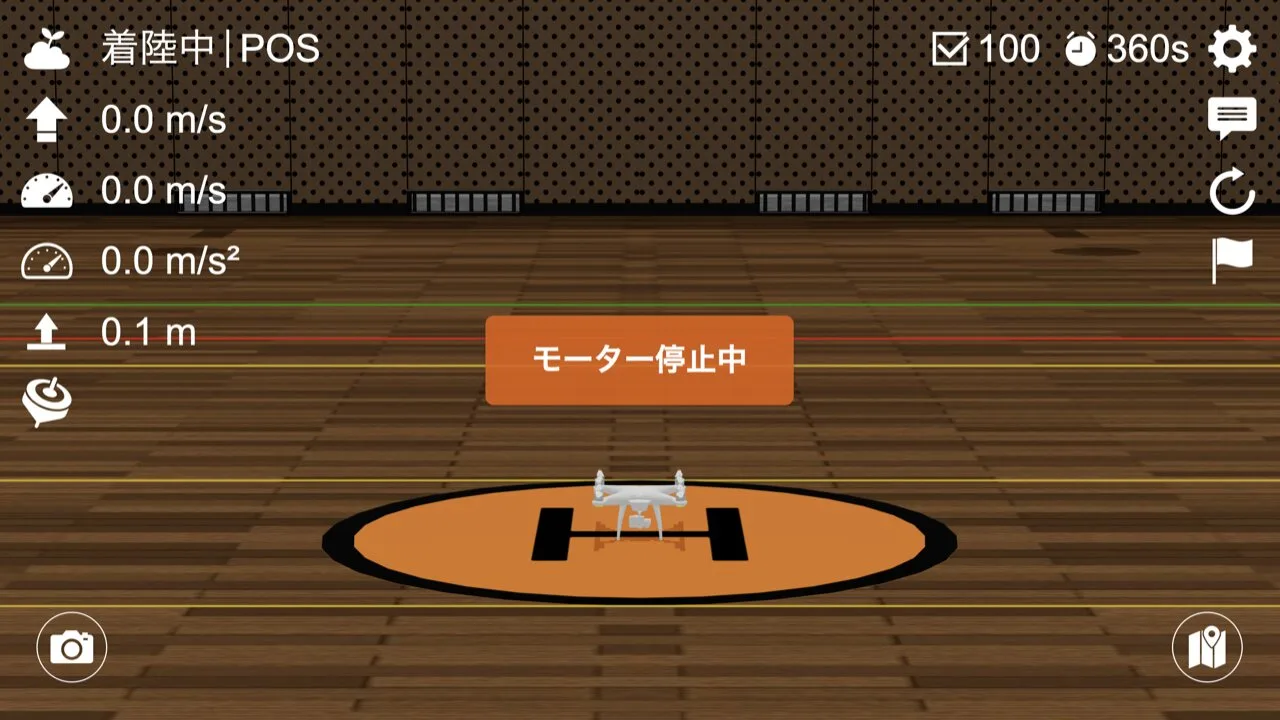
画面の機体と高度の表示を見ながら、操作に対する動きを確認できます。
https://docs.sora-seed.com/simulator/controls
手持ちのコントローラーを接続しても反応しない場合は、買い直す前に認識と設定を切り分けてみてください。
https://blog.sora-seed.com/drone-simulator-controller-setup
3. 最初は「動かして止める」を繰り返す
初回は、上昇して止める、少し前へ動かして止める、といった短い課題を試すのがおすすめです。向きを変える操作は別に練習し、慣れてから移動と組み合わせてみましょう。
一度に設定をたくさん変えると、動きが変わった理由を追いにくくなります。「今日は前後の移動」「次は機首の向きを変える」と目標を分け、終わった後に迷った操作をひとつ残しておくと、次の練習につながります。
まずは操作を試して、練習したいことを見つけましょう
ドローンシミュレーターは、機体を動かす操作と画面上の変化を見比べる入り口になります。最初は手持ちの端末で小さな課題を試し、その後に使うソフトや機器を選んでみてください。実機で学ぶことも大切にしながら、自分に必要な練習を増やしていきましょう!