
ドローンシミュレーターをスマホで始めるには?無料範囲と練習のコツ
こんにちは!
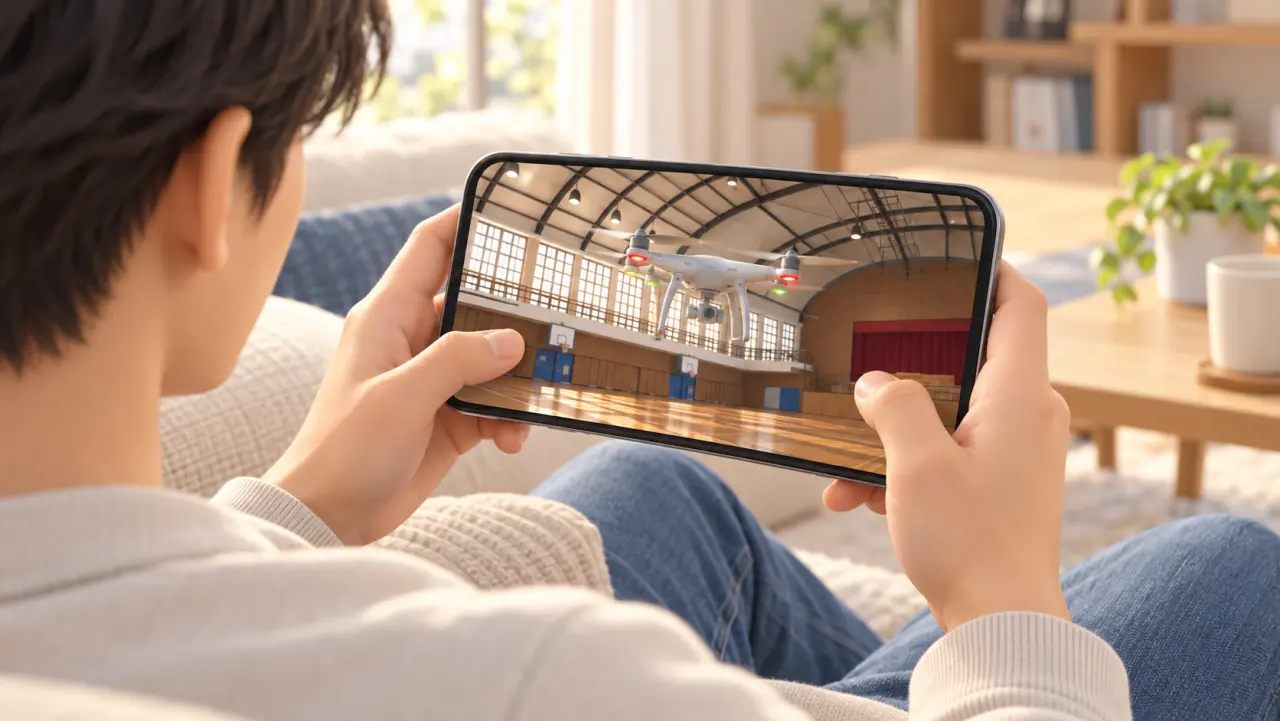
「ドローンの操縦を試してみたいけれど、PCやプロポはまだ持っていない」。そんな方は、スマホに対応したシミュレーターで、まず操作と機体の動きを確かめてみましょう。タッチ操作で始められるものなら、最初から専用機器を買う必要はありません。
ただし、スマホ対応というだけで、無料範囲や練習できる内容が同じになるわけではありません。この記事ではSoraseed運営が、自社サービスを例に、利用環境の確認から短い練習の進め方まで説明します。
スマホ対応は「ブラウザ版」と「アプリ版」を分けて確認
スマホで使えるドローンシミュレーターには、ブラウザで開くものと、ストアからインストールするアプリがあります。OS、料金、操作方法はそれぞれの案内で確かめましょう。PC用ソフトの対応情報を、スマホへそのまま当てはめることはできません。
SoraseedのWeb版は、アプリをインストールせずブラウザで使えます。Web版は継続してオープンベータとして提供しており、アカウント登録後に利用を始められます。
Soraseed Web版のスマホ推奨環境
| 端末 | 推奨OS | 推奨ブラウザ |
|---|---|---|
| iPhoneなどのiOS端末 | iOS 16以上 | Safariなど |
| Android端末 | Android 12以上 | Chromeなど |
これは公式ドキュメントの推奨環境で、全端末での動作を保証する条件ではありません。OSの条件を満たしていても、自分の端末で画面が開くか、操作に反応するかを試してから練習環境を決めてください。
https://docs.sora-seed.com/environment
iPhoneにはSoraseed Mobileもあります
iOS向けのSoraseed Mobileは、App Storeで公開されています。2026年10月13日の日本向け公開情報では無料で掲載されていますが、利用時はストアに表示される価格・対応OS・説明を確認しましょう。Web版の推奨環境や無料プランの説明は、アプリ版の条件とは分けて読んでください。
https://apps.apple.com/jp/app/soraseed-mobile/id6794541113
ここからは、ブラウザで使うWeb版を例に説明します。アプリ版の操作や収録機能を、Web版と同じものとして案内する内容ではありません。
無料でできる練習と、有料機能の境界
Soraseed Web版の無料プランでは、フリーコースとスクエアコースで基本的な飛行練習ができます。水平位置を保持するPOSモードと高度表示も利用できるため、動かして止める操作から試せます。
一方、ALTモード、環境風、夜間飛行、目視外飛行、試験フィールドなどはProプランの機能です。「スマホ対応」「無料で始められる」という案内を、全機能が無料という意味には読み替えないようにしましょう。
https://docs.sora-seed.com/simulator/pricing https://sora-seed.com/pricing
最初の確認では、基本操作に反応するか、機体や高度表示が読み取れるかを見れば十分です。利用したい課題が決まってから、必要なコースや設定が含まれるプランを選ぶと、目的を整理しやすくなります。
タッチ操作は、指と機体の動きを一つずつ確かめる
Web版では、画面上のバーチャルジョイスティックを使って操縦できます。これは指で動かす画面上の入力部分です。設定メニューの操作タブで、入力ソースにバーチャルジョイスティックを選べます。
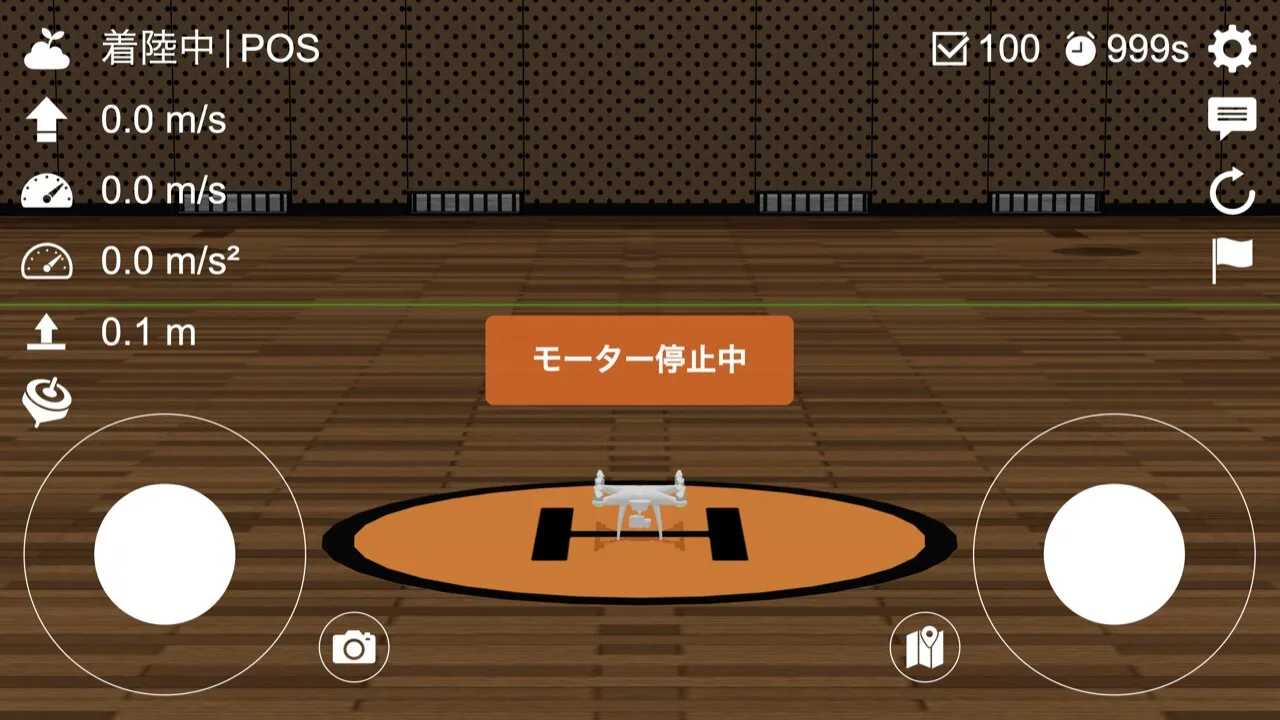
左右の操作と、上昇・下降、前後・左右の移動、向きの変更がどう対応するかを順に確かめてください。入力モードを変えるとスティックの割り当ても変わるため、「右へ動かしたのに思った方向へ進まない」と感じたら、まず現在の設定を見直しましょう。
https://docs.sora-seed.com/simulator/settings
モーターが停止しているときは、画面中央の「モーター停止中」表示を押してモーターを動かせます。反応がないときは、機体が飛行できる状態かと、入力ソースが合っているかを分けて確認すると、迷う場所を絞れます。
https://docs.sora-seed.com/simulator/controls
小さな画面では、見える範囲を先に確保
スマホでは、指を置いた部分が見えなくなり、機体や表示を追いにくいことがあります。横向きに持つなど、機体と操作部分を一緒に見やすい姿勢を試しましょう。機体が指の裏へ隠れたまま入力を続けず、見える位置に戻してから次の操作へ進むのがおすすめです。
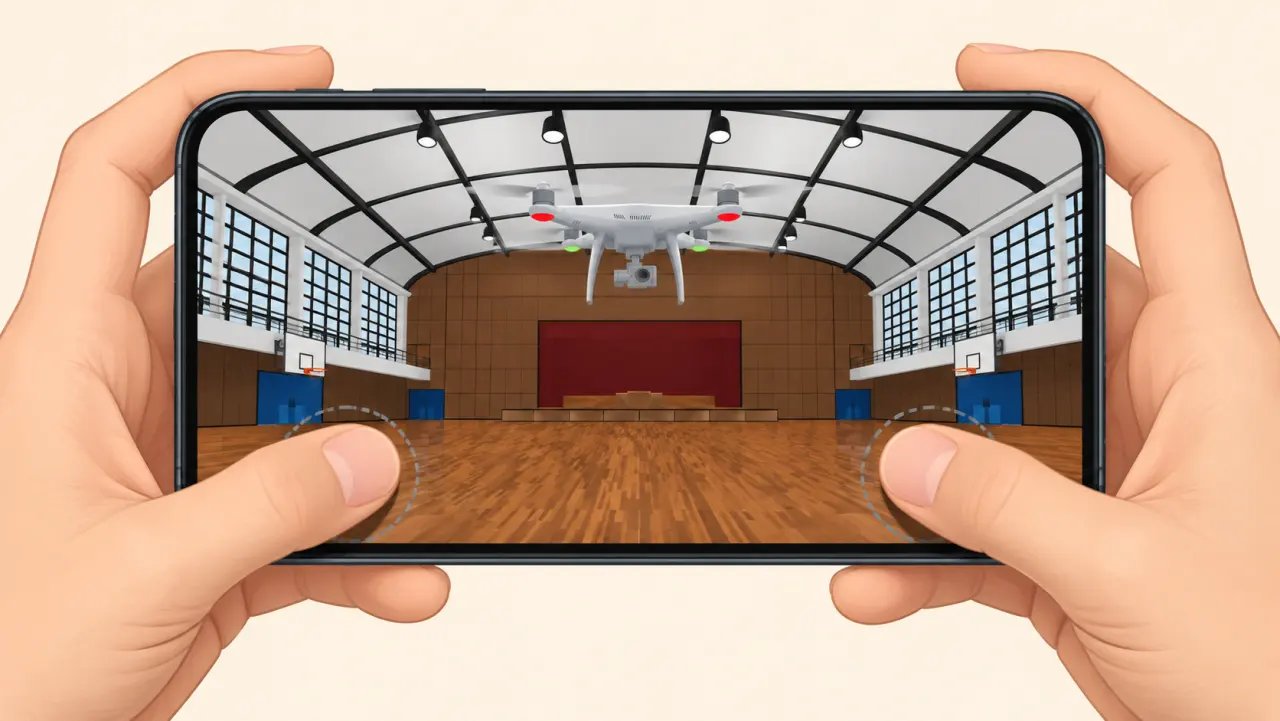
タッチ操作は、指を画面上で動かす方法です。実物のスティックを倒す操作とは、触れる場所や手の使い方が異なります。スマホでできた操作が、そのまま別の機器でも同じようにできるとは限りません。
最初の練習は「一つ動かして、止めて観察」
最初から長いコースを続けて飛ぶより、一つの動きだけを試してみてください。次の例は、この記事が提案する短い練習の進め方です。上達時間や技能を測定した結果ではありません。
- 少し上昇して止め、高度表示と画面内の機体を見比べる
- 機首の向きを保ったまま、短い距離だけ前へ動かして止める
- 移動と分けて、機首の向きだけを少し変えてみる
無料のPOSモードでは水平位置が保持され、移動中にスティックを離すと自動でブレーキが掛かります。止まりやすさは、その設定による支援を含む動きです。別の飛行モードや実機でも、同じ反応になるとは考えないようにしましょう。
動きが分かりにくかったら、操作を一つ前へ戻し、入力を小さくして観察します。「高度が読みにくい」「向きを変えると左右に迷う」など、気づいた点を一つメモしておくと、次の課題を決めやすくなります。
位置・高度・向きを分けて見る方法は、ホバリング練習の記事で詳しく説明しています。
https://blog.sora-seed.com/drone-simulator-hovering-practice
重い・反応しないときは、動作と入力を切り分ける
画面全体が重い場合は、端末やブラウザの動作を見ます。指の操作に反応しない場合は、入力の設定から確かめましょう。最初からコントローラーの購入や有料プランへの変更を解決策にせず、次の順で状況を整理してみてください。
- 画面全体が重い:他のブラウザタブや重いアプリを閉じ、推奨OS・ブラウザの組み合わせかを見る
- 画面は動くが操作できない:入力ソースとモーターの状態を確かめる
- 動く方向が予想と違う:現在の入力モードを見直し、各操作の対応を確かめる
公式のトラブルシューティングでも、画面がカクつく場合に他のタブや重いアプリを閉じる方法を案内しています。改善しない場合は、端末名、OS、ブラウザ、発生する場面を控えて相談すると、症状を伝えやすくなります。
https://docs.sora-seed.com/simulator/troubleshooting
スマホで試してから、続ける練習環境を選ぼう
スマホは、手元の端末で操作と機体の反応を試す入り口になります。表示が小さくて観察しにくい、物理スティックで反復したい、と感じたら、PCや入力機器を使う環境も検討してみましょう。単に長時間飛ぶより、何を見やすく、操作しやすくしたいかで選ぶのがポイントです。
ソフトを選び直す場合は、練習目的・OS・費用を整理した選び方の記事も参考になります。
https://blog.sora-seed.com/drone-simulator-how-to-choose
物理スティックを使う場合は、端末でゲームパッドとして認識されることが条件です。接続方式だけで個別機種の対応を判断せず、使う端末・ソフトとの組み合わせを確認しましょう。
https://blog.sora-seed.com/drone-simulator-controller-guide
シミュレーターの練習だけで、実機の点検や現地の安全確認まで身につくわけではありません。まずは無料の範囲で小さな課題を試し、自分が迷いやすい操作を見つけるところから始めてみてください!