
ドローンの操作が逆に見えるのはなぜ?機首の向きと前後左右の練習
こんにちは!
ドローンの正面を自分に向けたら、右へ動かしたつもりなのに左へ進んだ。シミュレーターを試していて、そんなふうに迷うことはありませんか?機首を基準に動かす操縦では、機体の向きが変わると、自分から見える移動方向も変わります。
まずは「機体の右」と「自分の右」を分けて考えてみましょう。この記事はSoraseed運営が、方向の関係と、シミュレーターで一つずつ確かめる練習例を整理したものです。
前後左右の基準は、機首の向き
機首とは、機体の正面側のことです。機首を基準にした前進は、その正面側へ動く操作になります。自分から遠ざかることだけを「前進」と覚えると、機体がこちらを向いたときに混乱しやすくなります。
たとえば、機首が自分と反対の方向を向いていれば、機体の前進は自分から遠ざかる動きです。正面を自分へ向ければ、同じ前進が近づいてくる動きになります。入力の意味が変わったのではなく、機首の向きが変わった関係です。
ここでは、機体を外から見て、機首を基準に前後左右へ動かす場合を説明します。操作方向の基準や割り当ては機体・ソフトの設定によって異なるため、実際に使う環境の説明も確かめてください。
背面と対面では、左右の見え方が変わる
機体の後ろ側を見る背面向きでは、機体の右側が自分から見ても右になります。機体の正面を見る対面向きでは、機体の右側が自分から見て左になります。人と向かい合ったとき、相手の右手が自分から見て左側にある関係と同じです。
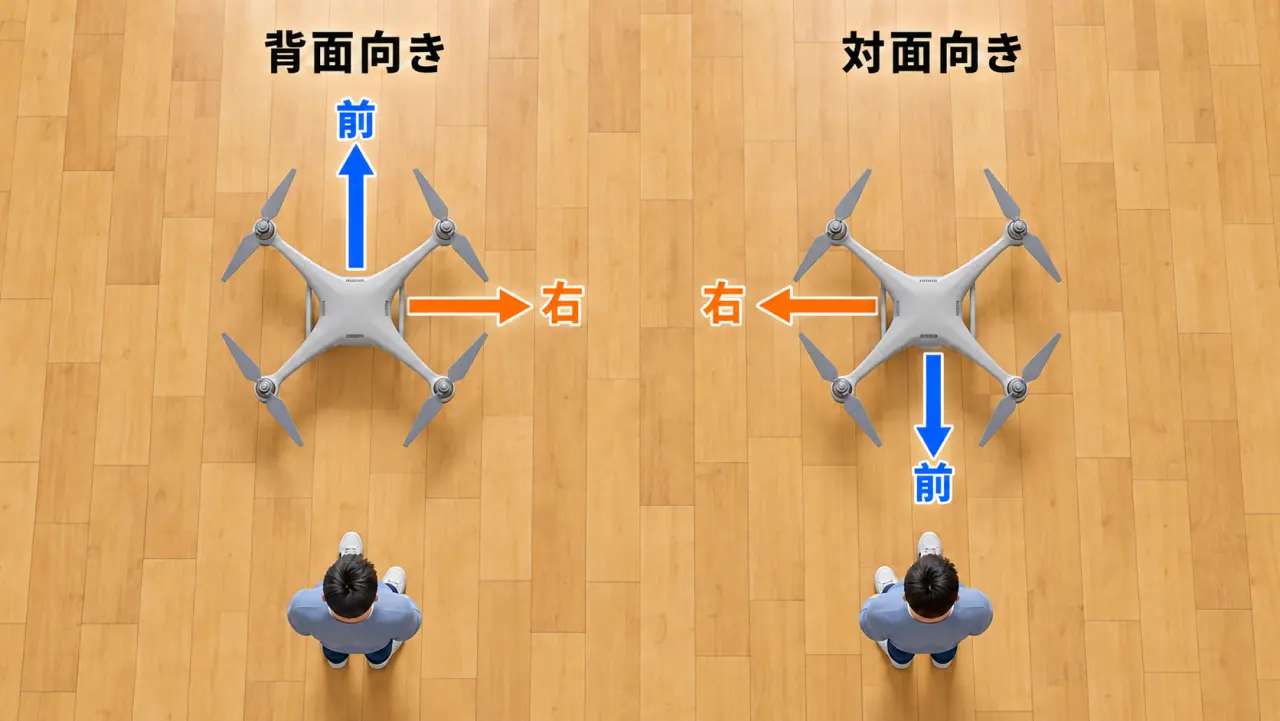
図の青い矢印は機体の前、オレンジの矢印は機体の右を表します。機体を上から見た位置関係の図で、実際の飛行画面や飛行経路を示すものではありません。機体の正面を見分ける方法は、使う機体の説明に沿って確認しましょう。
「対面になったら、何でも逆」と覚えるより、どちらが機体の前かを先に見るのがおすすめです。横向きの機体では、見える移動方向が単純な左右反転ではなくなるからです。
横向きでは、前進が自分から見て横への移動になる
操縦者の位置を変えず、機首を自分から見て右へ向けた場面を考えます。このとき、機体の前進は自分から見て右への移動です。機体の右側へ動く操作は、操縦者に近づく側への移動になります。
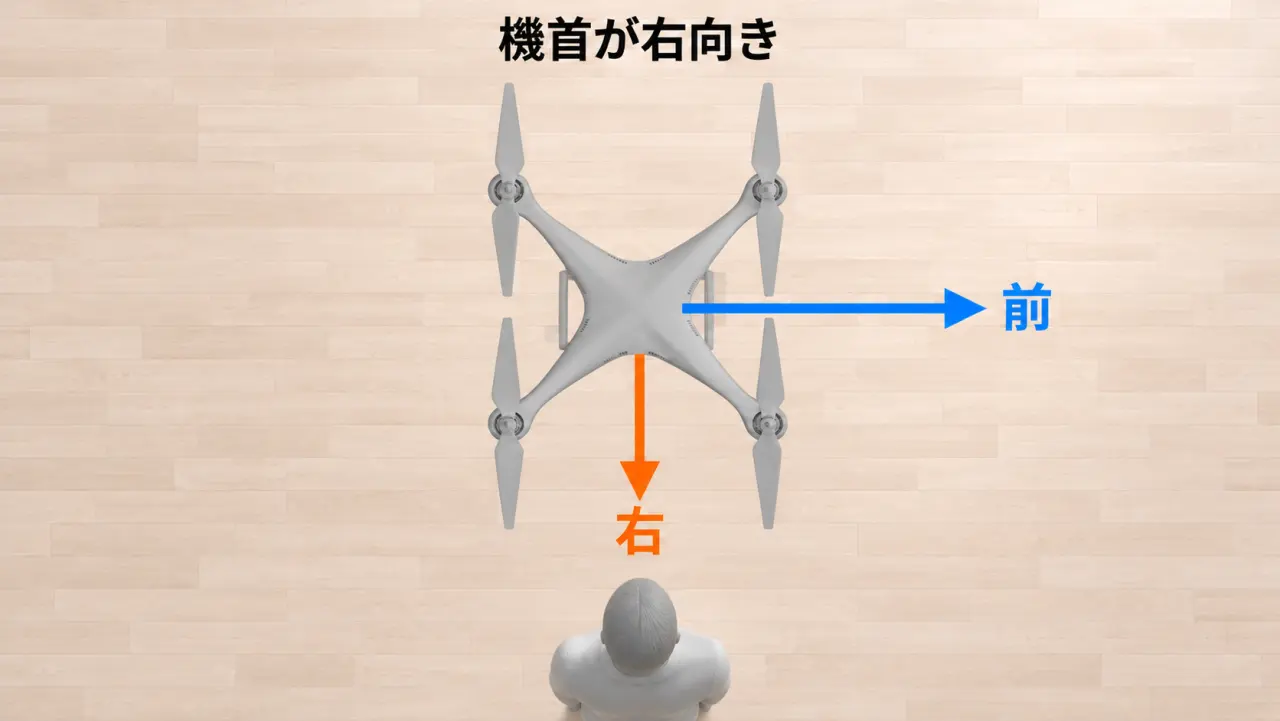
次の表は、操縦者が同じ場所で機体を外から見ている場合の対応です。機体が向きを変える操作と、前後左右へ移動する操作は分けて考えてください。
| 機首の向き | 機体の前へ移動 | 機体の右へ移動 |
|---|---|---|
| 自分と反対側を向く(背面) | 自分から遠ざかる | 自分から見て右へ動く |
| 自分へ向く(対面) | 自分へ近づく | 自分から見て左へ動く |
| 自分から見て右を向く(横向き) | 自分から見て右へ動く | 自分へ近づく |
画面上で右へ進むことと、機体の右へ動かすことは、いつも同じではありません。視点を切り替えながら練習すると見え方の条件も変わるので、最初は機首と視点をそろえて比べてみましょう。
シミュレーターでは、向きを変えてから一つ動かす
以下は、方向の対応を観察するための練習例です。最初から向きの変更と移動を同時に続けず、同じ機首方向で一つの動きだけを試します。
1. 背面向きで操作の対応を確認
まず機首を自分と反対側へ向け、前後か左右のどちらかを小さく入力します。動きを止めてから、操作した方向と、自分から見えた移動方向を言葉にしてみてください。左右が予想と違う場合は、機首と入力の割り当てを確認してから続けましょう。
2. 横向きにして、前進だけを試す
機体の向きを変える操作で、機首を自分から見て右へ向けます。向きを変える操作を終えてから、短い前進を試してください。「機体の前へ動かした結果、自分から見て右へ進んだ」と対応を整理します。
3. 対面向きで、左右を一つずつ試す
機首を自分へ向けたら、機体の右側へ動く操作を小さく試します。自分から見た移動は左側になるため、見えた方向だけを頼りに別の操作をすぐ重ねないようにしましょう。分からなくなったら、向きを戻して一つずつ確かめます。
メモは「機首の向き」「入力した動き」「見えた移動方向」の3項目で十分です。移動と向きの変更を分けておくと、どちらで迷ったかを振り返りやすくなります。
位置や高度の観察も一緒に整理したい方は、ホバリング練習の記事を参考にしてみてください。
https://blog.sora-seed.com/drone-simulator-hovering-practice
Soraseedで試すときは、飛行モードと視点をそろえる
Soraseed Web版は、ブラウザで使えるオープンベータとして公開しています。無料プランではフリーコースとスクエアコース、水平位置を保持するPOSモードを利用できます。まずは基本的な移動と機首の向きを、別々に試すところから始められます。
https://sora-seed.com https://docs.sora-seed.com/simulator/pricing
POSモードでは、移動中にスティックを離すと自動でブレーキが掛かります。一方、水平位置の保持をオフにするALTモードと環境風はProプランの機能です。操作を戻した後の動きを比較するときは、飛行モードや風の条件も控えておきましょう。
視点のトラッキングをオンにすると、カメラが機体を追います。画面中央に機体がいることだけでは、同じ位置に止まっているとは判断できません。機首だけでなく床の目印も見て、視点を途中で切り替えずに観察してみてください。
https://docs.sora-seed.com/simulator/settings
いつも同じ向きで逆に動くなら、設定も確認
機首を変えたときだけ左右の見え方が変わる場合と、同じ向きでも操作の対応が予想と違う場合は分けて考えましょう。後者では、入力モードや軸の割り当て、反転設定も確認する場所になります。
反転設定は入力方向を逆にする設定で、対面になったときの見え方を自動で直す機能ではありません。対面で迷うことだけを理由に設定を変えると、元の向きで確かめた操作の対応も変わってしまいます。まず機首と入力をそろえ、同じ条件で再確認してみてください。
Soraseedのゲームパッド入力を使う場合は、入力モニターとチャンネル割り当てで、どの軸が反応するかを確認できます。詳しい接続・設定の確認方法はこちらにまとめています。
https://blog.sora-seed.com/drone-simulator-controller-setup
「自分の右」から「機体の右」へ考える基準を切り替えよう
機体を外から見る練習では、見えた移動方向だけでなく、機首を基準にした前後左右も意識してみてください。背面、横向き、対面を分け、小さな操作で対応を確かめると、迷った場面を具体的に整理できます。
シミュレーターで操作を試すことと、実機を安全に飛ばす準備は別です。実機の点検や飛行場所の確認は、機体の説明書や現地の条件に沿って行いましょう。シミュレーターでできることと限界は、入門記事でも説明しています。