
ドローンのホバリング練習|位置・高度・向きの観察ポイント
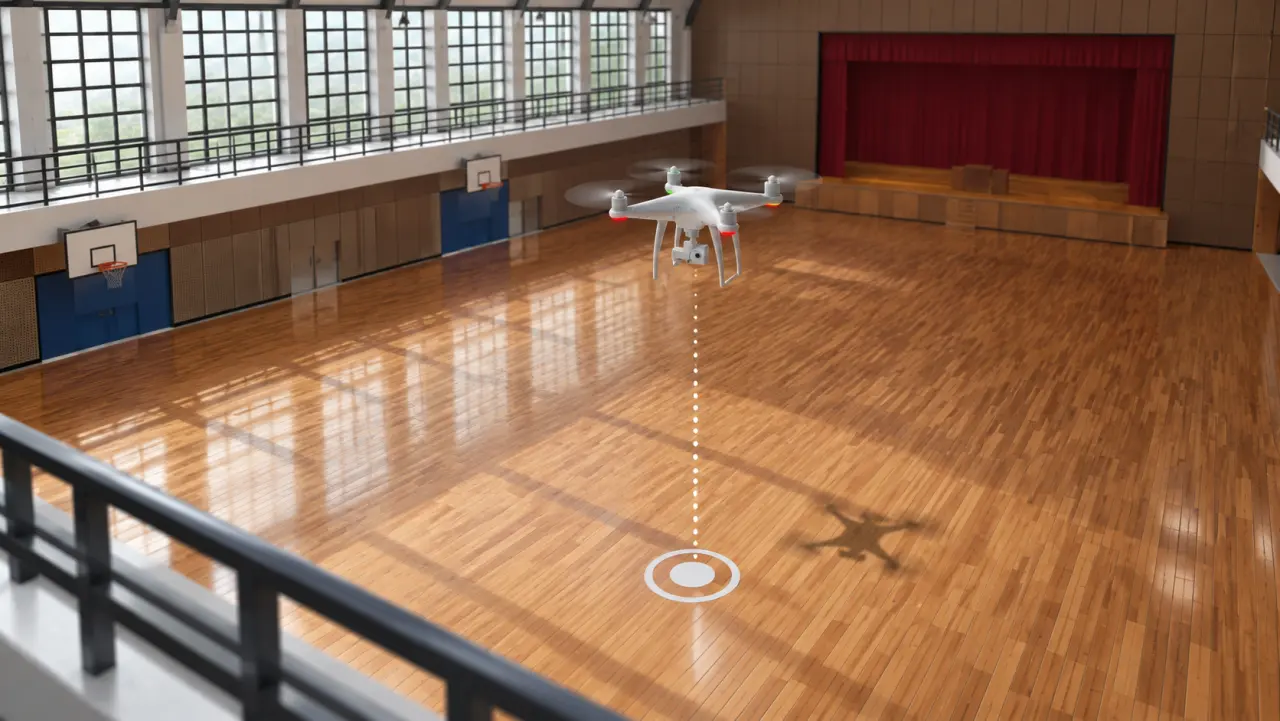
こんにちは!ドローンをその場に留めるホバリングは、止まって見える分だけ、何を練習すればよいか迷いやすいですよね。シミュレーターでは位置・高度・向きを分けて見ると、次に試す操作を整理できます。
この記事はSoraseed運営が、Web版の画面と設定を例にまとめた練習ガイドです。まず一つの動きだけを観察し、操作を変える前に入力と飛行モードを確かめてみましょう。うまく止まれないときも、動いた方向と入力を分けて見ると、次の課題を選びやすくなります。
位置・高度・向きを一つずつ見る
ホバリングでは、機体がどこにいるかだけでなく、高さや向きも観察しましょう。一度にすべてを直そうとせず、まずは変化を一つずつ見つける練習から始めます。
- 位置:床の目印に対して、前後左右へ動いていないか
- 高度:目標にした高さから、上がったり下がったりしていないか
- 向き:機体の正面が、意図せず回っていないか
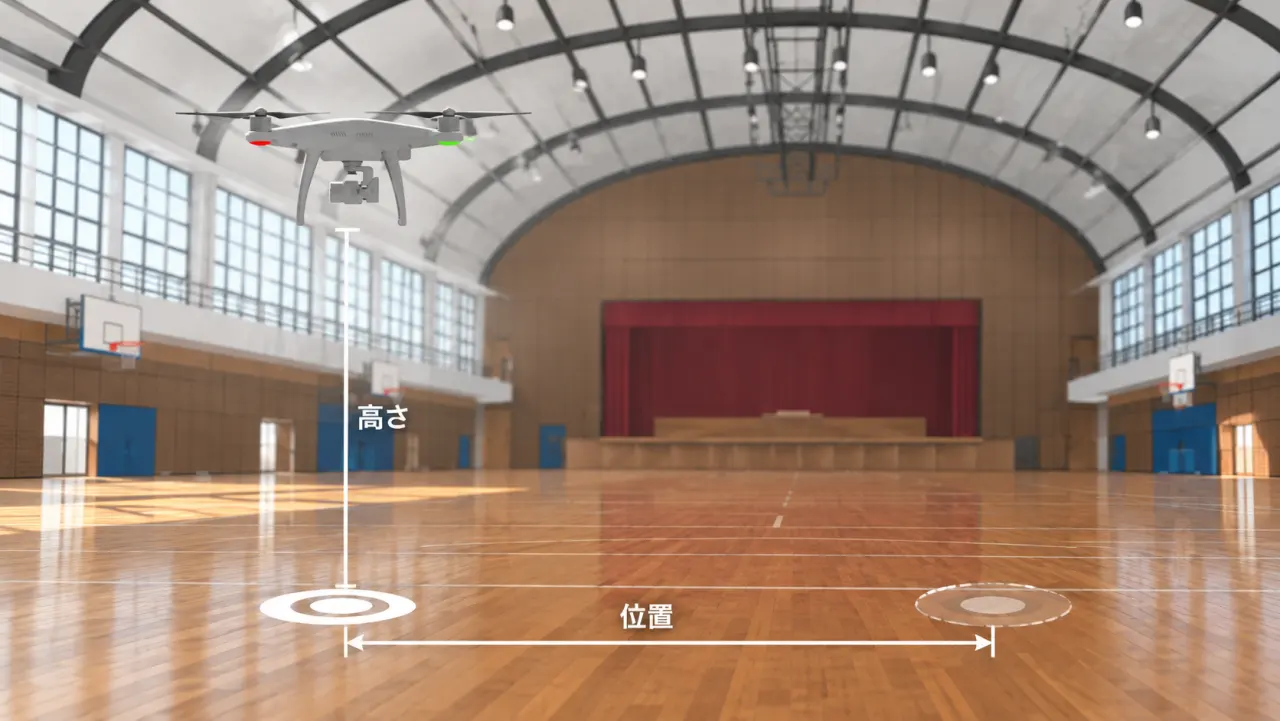
位置を見るときは床の目印、高度を見るときは画面の高度表示を手掛かりにできます。カメラの動きだけで判断しにくいときは、機体と周囲の目印の関係を見直してみましょう。Soraseedでは視点のトラッキングをオンにするとカメラが機体を追うため、画面中央にいることだけでは位置を保てたと判断できません。
例えば、機体が中央に見えていても、床の同じ線が機体の下を通り過ぎているなら、その目印に対する位置は変わっています。視点を動かした直後は、同じ目印を見直してから観察を続けましょう。
練習前に、飛行モードを確認する
SoraseedのPOSモードは、水平方向の位置を保持する設定です。移動中にスティックを離すとブレーキが掛かるため、位置が安定した理由を操作だけに結び付けないようにしましょう。
ALTモードでは水平位置を保持しないため、操作していないときも風や慣性で動くことがあります。同じ操作でも、飛行モードによって観察する動きが変わります。
無料プランではPOSモードを利用できます。ALTモードと環境風の設定はProプランなので、まず無料で基本操作を試し、必要な練習に合わせて利用する機能を選びましょう。 https://docs.sora-seed.com/simulator/pricing
なお、入力モード1〜4はスティックの割り当てです。POS・ALTという飛行モードとは、設定の役割が違います。 https://docs.sora-seed.com/simulator/settings
条件をそろえて、小さな操作を試す
比較しやすくするため、練習中は機体の向きや視点、飛行モードをそろえてみましょう。開始前に次の条件を控えておくと、操作以外の違いに気づきやすくなります。
- 入力:使う機器と割り当てを確認し、ゲームパッドなら入力モニターで戻した位置の値を見る
- 飛行モード:POSかALTかを確かめ、途中で切り替えた結果を同じ練習として比べない
- 環境風:利用する場合は風向きと風速を記録し、入力の練習中は条件を固定する
- 視点:機体の正面と床の目印を確認し、追跡や拡大率を途中で変えない
最初はフリーコースなどで、移動範囲を広げず観察してみてください。難しいときは条件を一度に増やさず、今の設定のまま一つの動きへ戻ります。
最初の一回は、向きを変えずに試す
離陸・停止・着陸をひと区切りにし、同じ目印と機体の向きで繰り返す練習例です。高さや保持時間を試験の合格基準として決めるものではなく、自分が観察しやすい条件を選びます。
- 準備:床の目印と機体の正面を確認し、飛行モードと入力の割り当てを控える
- 離陸:モーターを動かし、機体と床の目印を見比べやすい高さまで上昇する
- 観察:向きは変えず、まず高度の変化を見てから前後左右の位置を見る
- 修正:気になる動きがあれば小さく入力し、操作を戻した後の変化を見る
- 終了:着陸して、変化した方向と次に試す操作を一つだけメモする
Soraseedでは、画面中央の「モーター停止中」表示を押してもモーターを動かせます。起動から離陸までの操作が分からない場合は、公式の操作方法を確認しましょう。 https://docs.sora-seed.com/simulator/controls
修正するたびに逆方向へ大きく動くなら、操作量を小さくして試す方法があります。すぐ別の入力を重ねず、機体がどう変化したかを見てから次の操作を考えてみてください。
向きを変える練習は、一方向ずつ足す
機体の正面を自分に向ける練習は、最初の向きで操作の対応を確認してから取り入れましょう。向きを変えると、画面上の移動方向とスティック操作の関係も変わって見えます。
最初は機体の後ろから見て、前後・左右の入力を一つずつ確かめます。次に横向き、慣れてきたら対面という順で、同じ床の目印を使う練習例です。回転と移動を同時に始めず、まず向きを変えてから、どちらへ動くかを考えて小さく入力します。
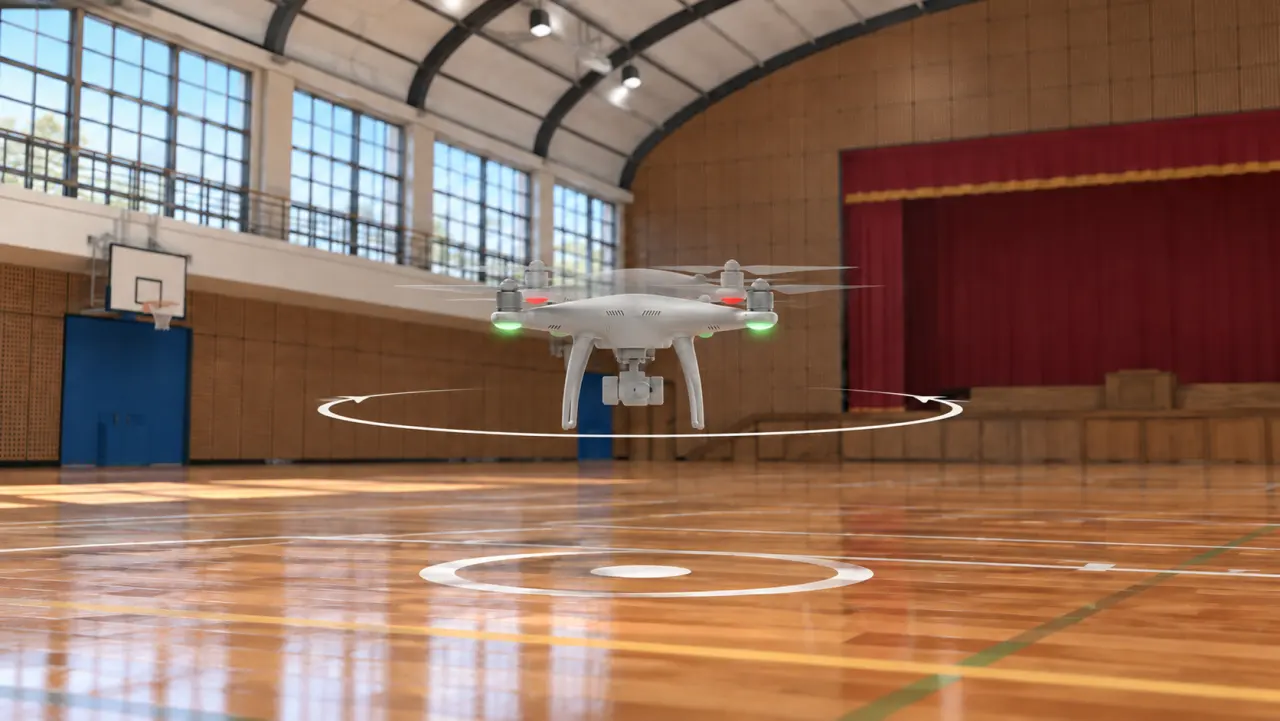
横向きや対面で迷ったら、元の向きに戻って操作の対応を確認しても構いません。一周を続けて成功させることより、どの向きで迷ったかを見つけるのが今回の課題です。向きごとの見方は、こちらで詳しく説明しています。 https://blog.sora-seed.com/drone-orientation-practice
意図しない動きは、入力も確認する
ゲームパッドを使っていて、操作を戻しても入力が残るように見える場合は、入力モニターを確認しましょう。Soraseedでは接続中の軸やボタンの状態を表示できます。
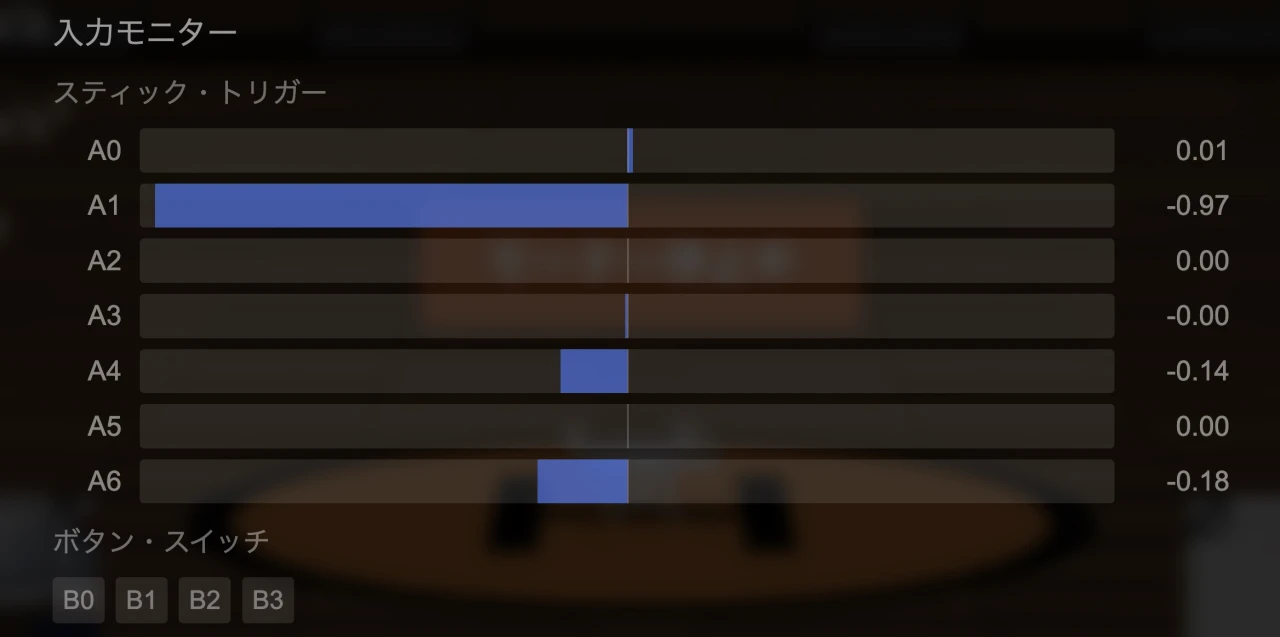
入力モニターでは、スティックを動かしたときに変わる軸のバーと数値を見ます。軸番号と操作の対応は機器によって異なるので、画像と同じ軸番号だと思い込まず、一つずつ動かして確かめましょう。
スティックを戻したら、値も元の位置へ戻るかを見比べてみてください。スティックやトリガーの位置によって値は変わるため、すべての軸が0でないことだけを異常とは判断できません。割り当てや反転、中央付近の入力を調整するデッドゾーンについては、接続・設定の記事で確認できます。 https://blog.sora-seed.com/drone-simulator-controller-setup
うまく止まれないときは、症状から課題を一つ選ぶ
同じ「止まれない」でも、高度だけが変わる場合と、水平方向に流れる場合では観察点が違います。次の表は原因を断定する診断ではなく、シミュレーター内で確かめる順序の例です。
| 見えた動き | 先に観察する点 | 次に試す一課題 |
|---|---|---|
| 入力を戻しても水平方向へ動く | 戻した位置の入力、POS・ALT、環境風 | 同じ向きと設定で、入力を戻した後の床の目印とのずれを見る |
| 修正のたびに逆側へ行き過ぎる | 一回の入力量と、戻した後の機体の変化 | 同じ目印に対し、修正を一回だけ小さくして反応を見る |
| 横向きや対面だけ方向に迷う | 機首の向きと、前後・左右の入力の対応 | 分かる向きへ戻り、移動と回転を分けて一軸ずつ確かめる |
| 上下に揺れて位置まで追えない | 高度表示と、上昇・下降に使う入力 | 向きを固定し、水平移動を足す前に高度の変化だけを見る |
入力を戻しても動く場合、ALTでは風や慣性の影響も考えられます。すぐに反転やデッドゾーンを変えず、まず設定と入力モニターを見比べましょう。中央付近の値のずれがある場合は、機器の仕様や校正方法を確かめてから必要な調整へ進みます。
往復して揺れる場合も、「もっと強く戻す」と決めず、入力とその後の動きを一組で見てみてください。反応を見ないまま入力を重ねると、どの操作で向きや位置が変わったのか分かりにくくなります。
設定の位置を確認したいときは、操作・視点・飛行モードをまとめた記事も参考になります。 https://blog.sora-seed.com/soraseed-settings-menu-guide
練習メモには、結果と条件を残す
「うまく止まれた」だけで終わらず、条件と観察した動きを短く残すと、次の練習につながります。例えば、次のような項目です。
- 条件:端末、入力方法、飛行モード、機体の向き
- 観察:位置・高度・向きのうち、どれが変化したか
- 次の練習:操作量を小さくする、入力を確認するなど、一つだけ試すこと
例えば、次のように条件・観察・次の課題を分けて書けます。これは書き方を示す架空の編集例で、実測結果ではありません。
- 条件:フリーコース、POS、同じ入力機器、機体を後ろから見る視点
- 観察:床の目印へ戻そうとして、修正のたびに反対側へ行き過ぎた
- 次の課題:同じ向きと目印で、修正の入力を一回だけ小さくして動きを見る
実際の記録では、目印と高さ、変えた入力も自分の言葉で残しましょう。次回は同じ条件から試し、難しかったときは高度・位置・向きのどれを見るかを一つに絞ります。長く飛べたことやリセット回数だけで、操作が身についたと判断しないことも大切です。
ここで紹介した内容は、シミュレーター内で操作を整理する練習例です。実機では機体の特性や周囲の安全条件が加わるので、適切な指導と実機での確認も必要になります。
まずはSoraseedで、位置・高度・向きのうち一つを観察してみてください。できたことをメモしながら、少しずつ練習を広げていきましょう! https://sora-seed.com