
ドローンシミュレーター用コントローラー・プロポの選び方
こんにちは!
ドローンシミュレーターのコントローラー選びでは、使うソフトと接続方法、スティックの戻り方が大切です。手持ちのゲームパッドやプロポを使える場合もあるので、専用品を買う前に練習したい操作と今の環境を整理してみましょう。
この記事は、コントローラーを販売するSoraseed運営が作成しています。機器の選び方に加え、自社製品「BETAFPV LiteRadio 2 SIM Soraseed Edition」の仕様も紹介します。複数製品を実際に使い比べたレビューや、おすすめの順位づけではありません。
ゲームパッド・プロポ・PC練習用の違い
「プロポ」は、ドローンなどを操縦する送信機の呼び方です。実機に電波を送る機能とPCに操作入力を渡す機能は別なので、見た目やUSB端子の有無だけでは用途を判断できません。
手持ちのゲームパッドで操作を試す
まず飛行の雰囲気を知りたい方は、手持ちのゲームパッドが使えるか調べるところから始められます。ソフトとPCがその機器に対応していれば、買い足す前に入力や操作を試せます。
ただし、スティックの長さや持ち方は実機用の送信機と異なります。練習先の機器に近い感覚を求めるなら、接続できることに加えて操作方法の違いにも目を向けたいところです。
実機用のプロポをPCでも使う
すでにプロポを持っている場合は、機種の説明書でシミュレーター向けの出力機能を探してみてください。USB端子が充電や設定専用の機種もあり、別のケーブルや接続用機器が必要になることがあります。
- 利用するソフトが、その機種を対応機器として案内しているか
- 接続時に選ぶモードや、必要なケーブル・アダプターは何か
- 練習したい操作にスティックの仕様が合っているか
似た機種の使用例は参考になりますが、自分の機種にも同じ接続方法が使えるとは限りません。メーカー名だけでなく、機種名と利用環境を照らし合わせることが大切です。
PCでの練習用にコントローラーを用意する
実機用の送信機とは別に、自宅のPC練習用としてコントローラーを用意する方法もあります。使うソフトが決まっていれば、対応OSや入力方式を起点に候補を絞れます。
PCで使えることと実機を操縦できることは別です。購入時は「シミュレーター用」という名称だけで判断せず、製品が想定する用途まで確認しましょう。
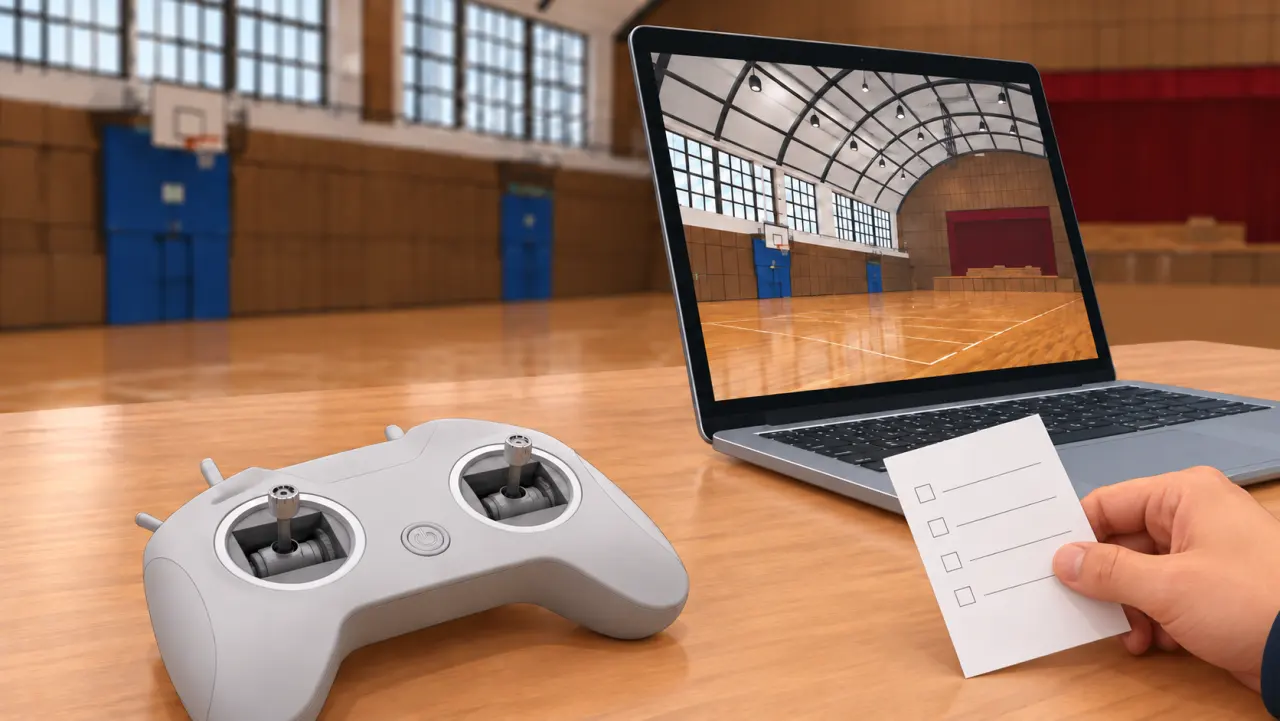
LiftoffやVelociDroneでFPVを練習したい方、RealFlightやフタバのプロポを検討している方は、ソフトごとの条件も比較してみてください。用途・OS・接続方法の違いは、こちらの記事にまとめています。
https://blog.sora-seed.com/fpv-simulator-radio-comparison
購入前に確かめたい3つの条件
1. スティックは上下方向も中央に戻るか
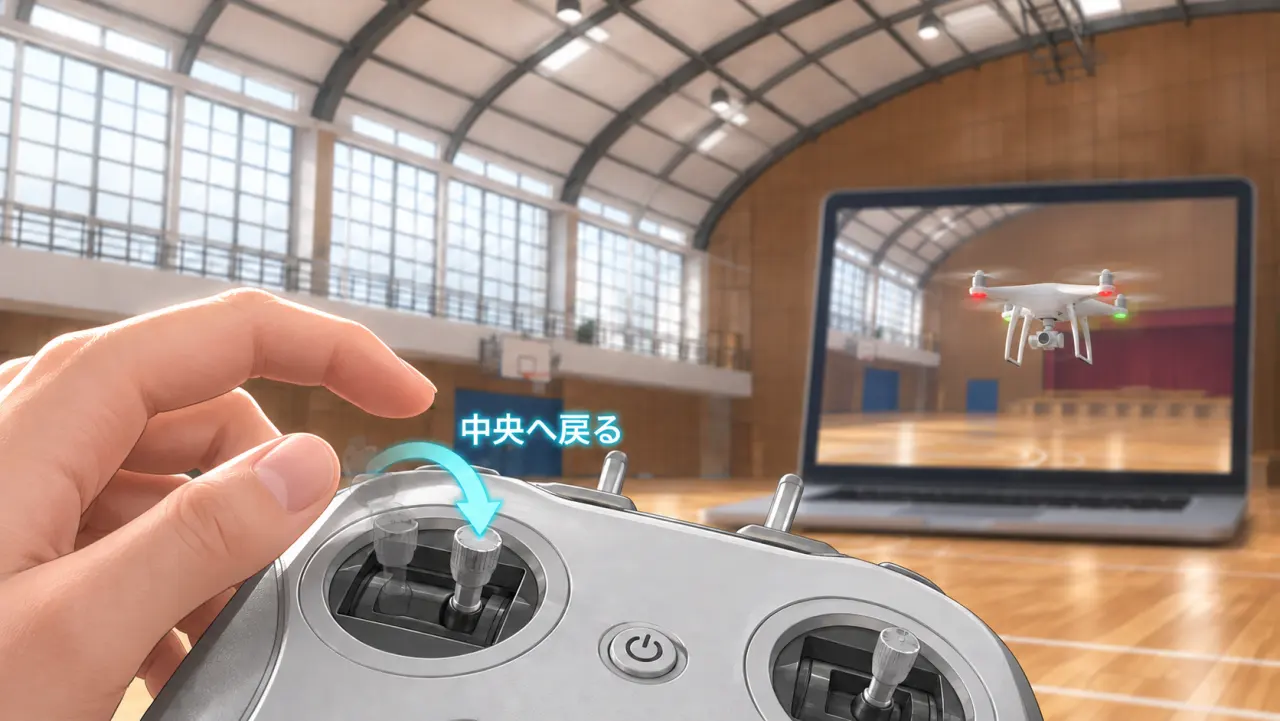
手を離すとスティックが中央に戻る仕組みを、センター復帰といいます。左右方向だけでなく、上下方向も戻るかどうかで操作感が変わります。
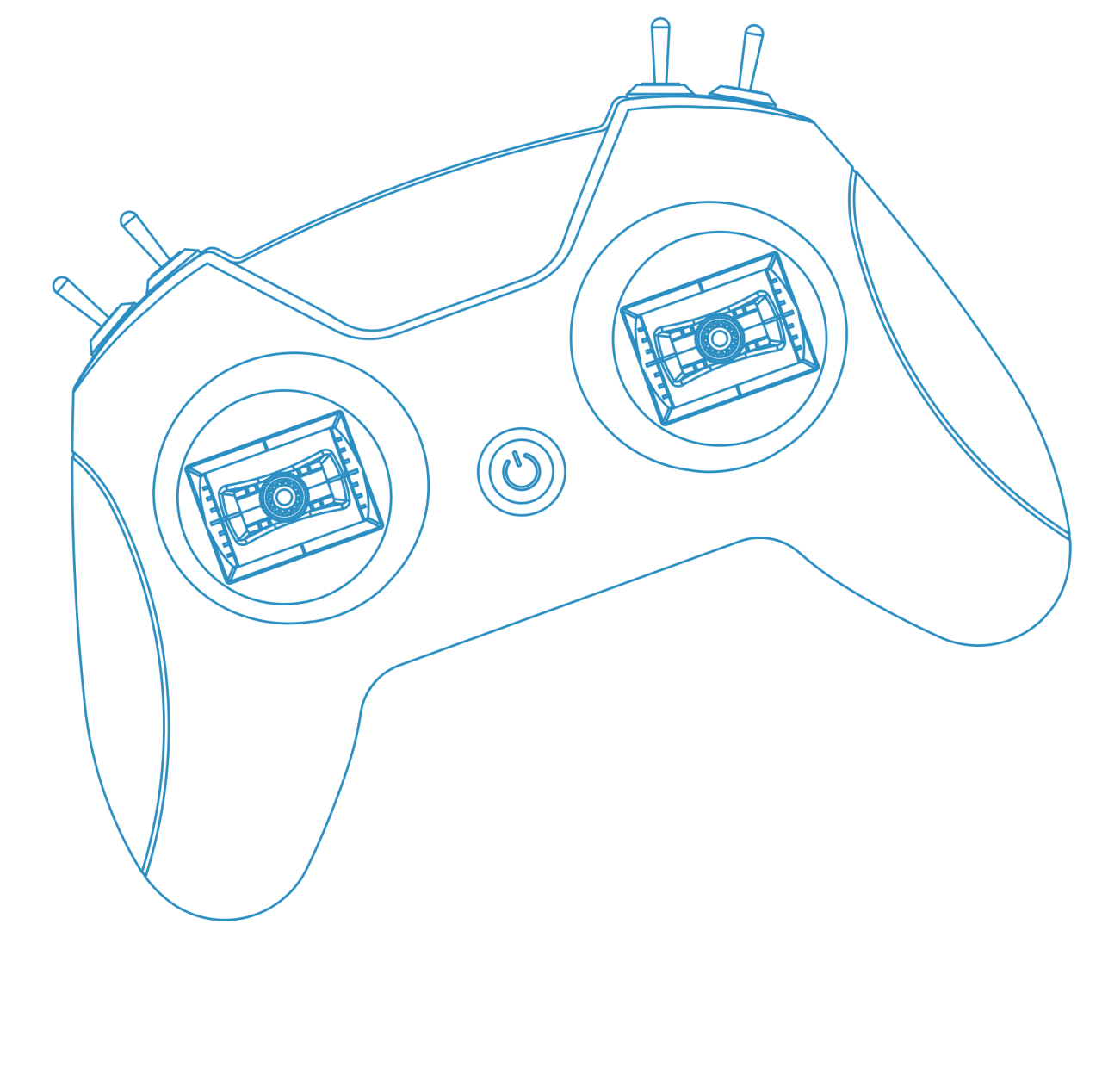
外観が似ていても、スティックを動かした位置に保つ機器と、手を離すと中央に戻る機器があります。スクールや実機の操作に近づけたい場合は、普段使う送信機の仕様を先に調べておくと選びやすくなります。
2. PCとシミュレーターの両方に対応しているか
WindowsとmacOSでは使えるソフトや接続条件が異なります。ブラウザで動くサービスなのか、インストールするソフトなのかも含め、ソフト側とコントローラー側の対応案内を見比べましょう。
USB Type-Cは端子の形を表す名称です。同じ端子を使っていても入力の扱い方は異なるため、端子の形だけで互換性は判断できません。
3. 接続後に操作の割り当てを合わせられるか
機器が認識されても、スティックと画面上の操作が意図した組み合わせになっているとは限りません。接続後は上下・左右を一つずつ動かし、入力先と反応する方向を確かめます。
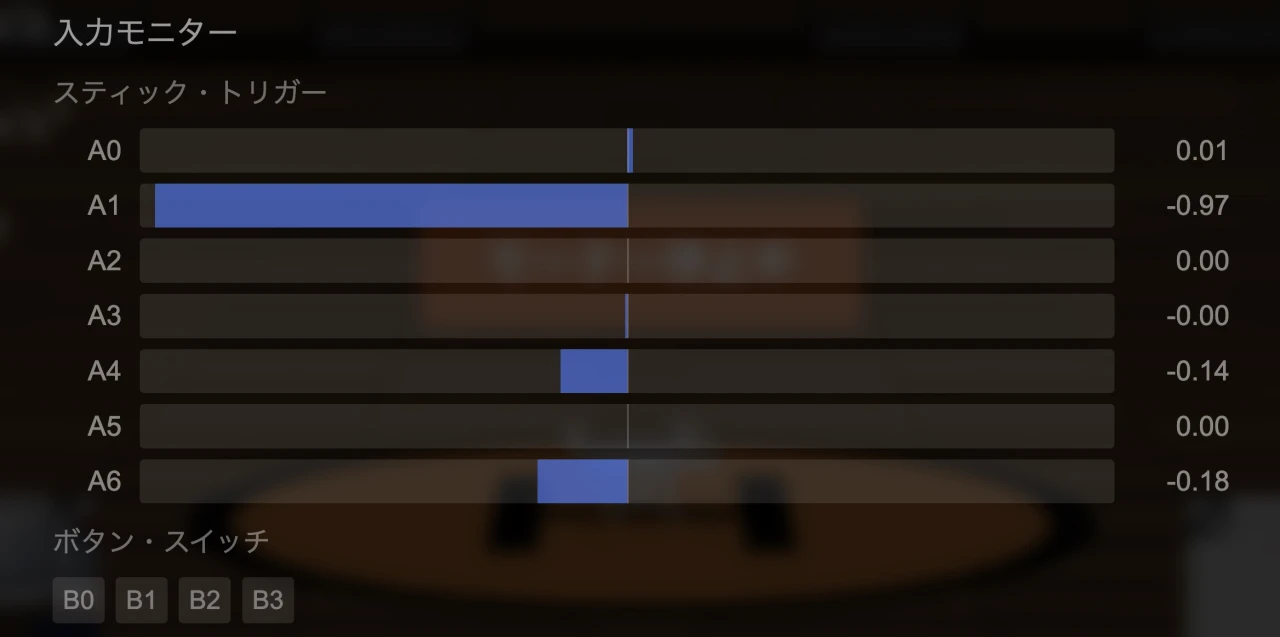
Soraseedでは入力モニターとチャンネル設定を使って確認できます。画面例の数値は特定製品の性能ではなく、各軸への入力を示しています。細かな表示を見たいときは、画像を開いて拡大できます。
接続から設定までの手順と、認識しないときの確認順はこちらで紹介しています。
https://blog.sora-seed.com/drone-simulator-controller-setup
Soraseed Editionの仕様と向いている用途
BETAFPV LiteRadio 2 SIM Soraseed Editionは、PCでSoraseedを練習するためのコントローラーです。両スティックが中央に戻る仕様を求める方の選択肢として紹介しています。
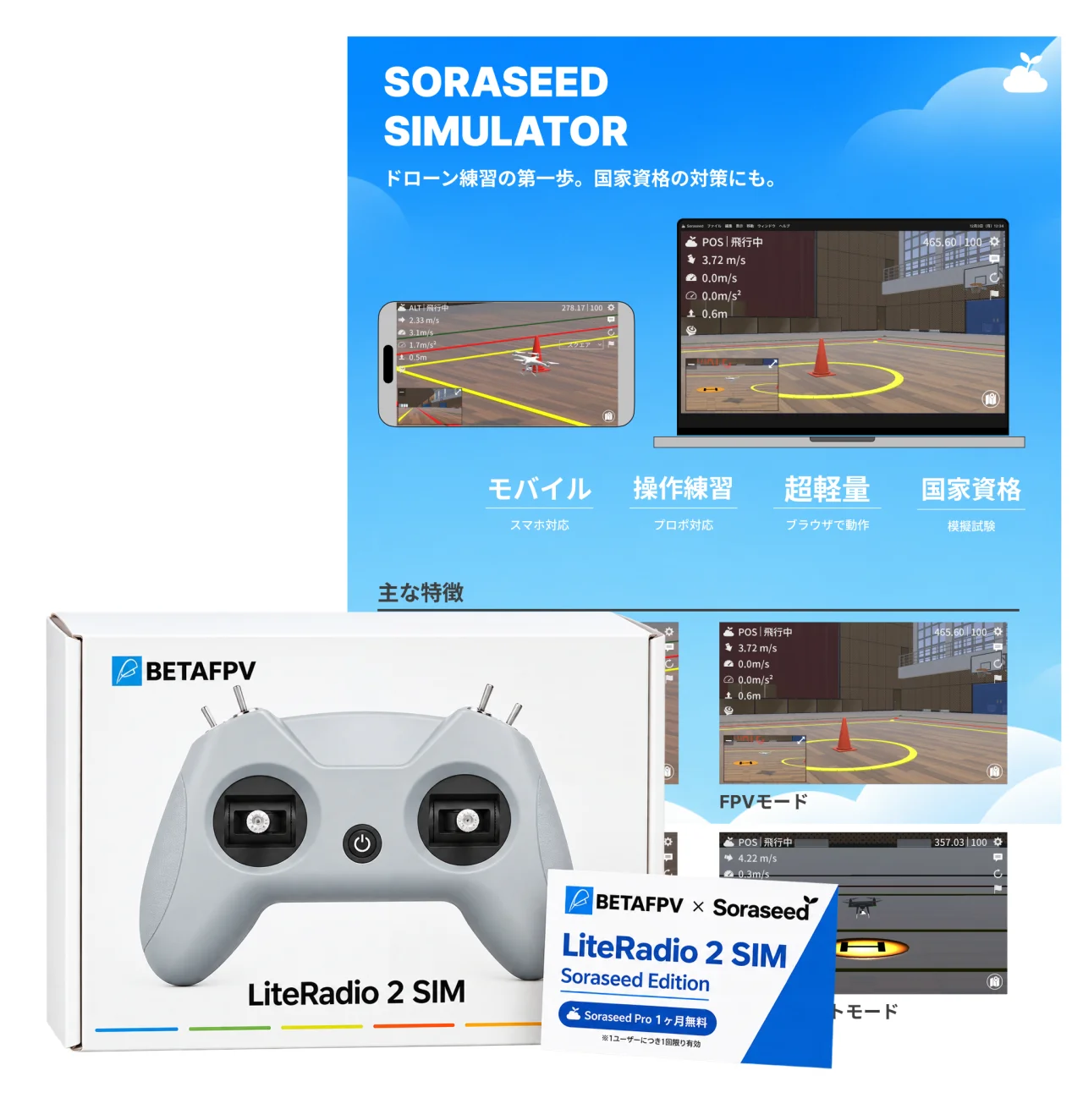
- 接続端子:USB Type-C
- スティック:左右とも上下左右のセンター復帰に対応
- 対応OS:Windows / macOS
- 付属特典:Soraseed Pro 1ヶ月コード
通常版との違いは、両スティックの上下方向も中央に戻る点です。スロットルを動かした位置に保ちたい方は、この戻り方が練習目的に合うかを購入前に確かめてください。
製品名が似ていても仕様が同じとは限らないため、購入先で「Soraseed Edition」であることを確認するのが大切です。この記事では実機を飛ばすための送信機としてではなく、PC練習用として案内しています。
他のソフトや端末で使う場合の注意
紹介している用途は、WindowsまたはmacOSのPCでSoraseedを使うことです。OS・ブラウザ・ケーブルの組み合わせごとの動作試験や、他社シミュレーターとの互換性確認は行っていません。
他のソフトでも使う予定がある方は、そのソフトと製品の対応案内を照合してください。スマートフォンやタブレットでの利用も、ここで案内する対応範囲には含めていません。
価格・付属内容と購入先
参考価格は8,800円ですが、現在の販売価格や在庫はAmazonの商品ページで確認してください。付属するSoraseed Pro 1ヶ月コードの利用方法・適用条件と、同梱物も合わせて確認できます。
Soraseed Editionの購入先はこちらです。
https://www.amazon.co.jp/dp/B0HGMH2VCL
使うソフトと練習したい操作から選びましょう
まずは手持ちの機器を使えるか調べ、買い足す場合は接続条件とスティックの戻り方を比べるのがおすすめです。普段使う送信機や練習内容に合わせて選べば、購入前に確かめるべき点も整理できます。
国家資格に向けた練習を考えている方は、学科の復習とシミュレーターでの操作確認を分けて進める方法も参考にしてみてください。