
ドローンシミュレーターにコントローラーを接続するには?Soraseedの設定・認識しないときの確認
こんにちは!
コントローラーをPCにつないだのに、ドローンシミュレーターが反応しない。そんなときは、ケーブル、ブラウザの認識、操作の割り当てを順番に見ていくと、原因を整理しやすくなります。
今回は、Soraseedでコントローラーやプロポを接続して、練習を始めるまでの流れを紹介します。まずは「入力が届いているか」、その次に「思った方向に動くか」を確認しましょう!
どこまで反応するかで、確認先を分けましょう
接続できないときと、接続できても飛ばないときでは、見る設定が違います。まずは次の表で、今の状態に近い行を探してみましょう。
| 今の状態 | 次に確認するところ |
|---|---|
| USBテストで未接続のまま | ページを前面にして操作し、ケーブル・出力モードを確認 |
| USBテストは反応するが、プロポ設定が出ない | 操作タブの入力ソースをゲームパッドに変更 |
| 入力モニターは動くが、違う操作になる | 反応する軸番号とチャンネル割り当て・反転 |
| 入力は届くが、モーター停止中のまま | アーム操作と、その入力の割り当て |
| 手を離しても値がずれる | スティックの仕様・校正・デッドゾーン |
USBテストで反応しない段階では、飛行モードや感度の変更より、接続と認識の確認を先に進めます。入力が届いてから、割り当てと飛行開始の操作を合わせる順番です。
接続前に確認したいこと
Soraseedは、ブラウザのGamepad APIという仕組みを通じて、ゲームパッドとして認識された機器の入力を受け取ります。USB端子がある機器なら何でも使える、という意味ではありません。
- PCと利用するブラウザが、機器の入力に対応しているか
- USB接続では、データ通信に対応したケーブルを使っているか
- プロポ側にPC・シミュレーター向けの出力機能があるか
- 接続時のモード選択が必要か、機器の説明書を確認したか
機器によってはBluetooth接続も選べますが、対応はOSや機種によって異なります。まずは機器の説明書にある接続方法で進めてください。
購入前の方は、ゲームパッド・プロポ・PC練習用コントローラーの違いをこちらで紹介しています。
https://blog.sora-seed.com/drone-simulator-controller-guide
1. USBテストで認識を確認します
コントローラーをPCに接続したら、SoraseedのUSBテストを開きます。機器側で接続モードを選ぶ必要がある場合は、説明書に沿って設定してください。
https://sora-seed.com/usb-test
テスト画面を開き、そのページを前面にした状態で、スティックやボタンを操作してみましょう。ブラウザでは、接続済みでも最初の操作をきっかけに、機器をページへ通知する場合があります。
別のタブを見たまま待つより、USBテストへ戻って入力を試してから、接続表示と値の変化を確認します。ブラウザ側の認識手順については、MDNのGamepad API解説も参考になります。
https://developer.mozilla.org/en-US/docs/Web/API/Gamepad_API/Using_the_Gamepad_API
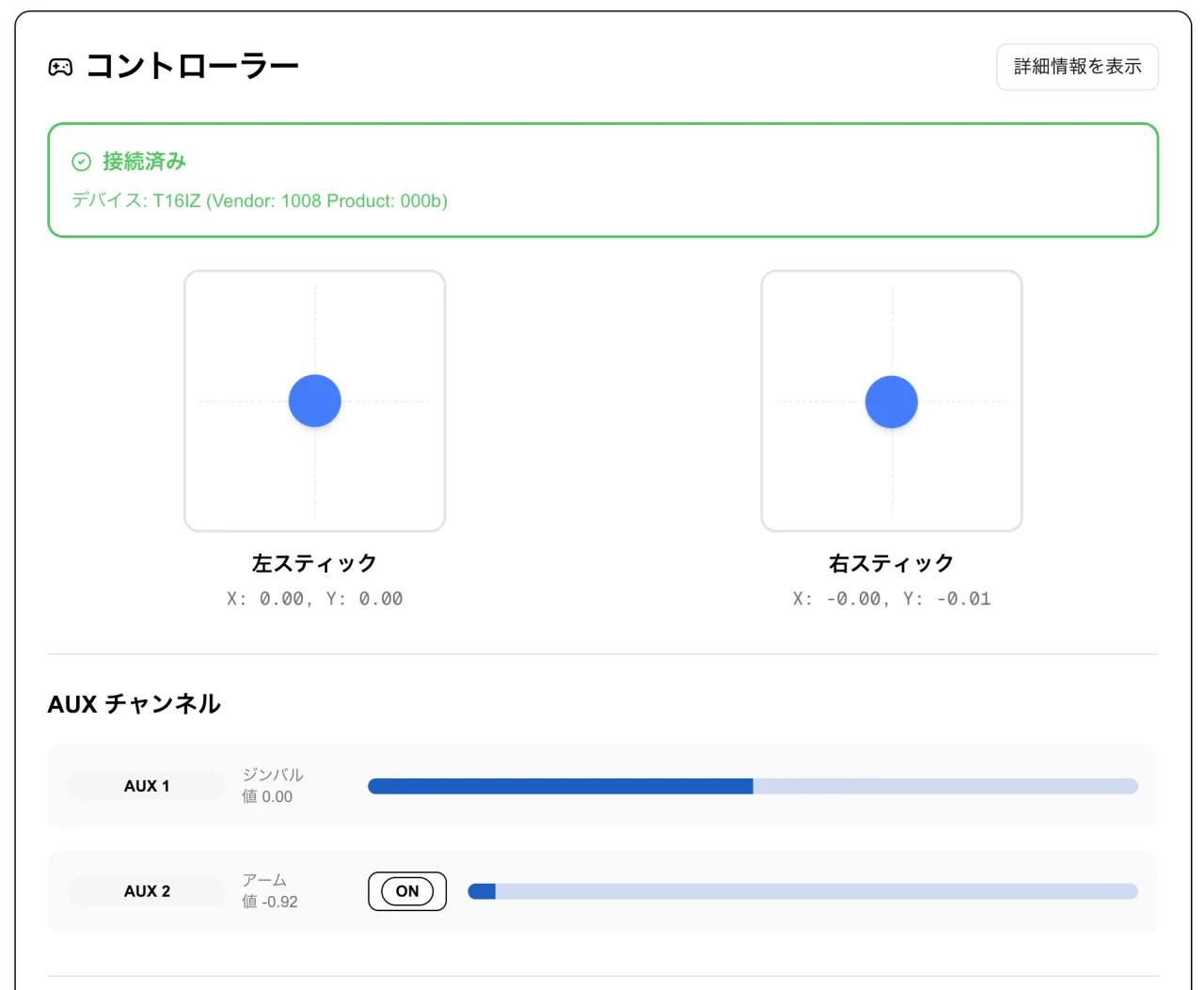
充電ランプが点いていても、データ通信ができているとは限りません。ここで認識しない場合は、ゲーム内の操作設定を変える前に、ケーブルやUSBポートを確認しましょう。
2. 入力モニターでスティックの反応を見ます
シミュレーター右上の設定を開き、「操作」タブの入力ソースを「ゲームパッド」にします。「プロポ設定」はゲームパッドを選んだときに表示され、未接続の状態では操作できません。
入力モニターを開いたら、スティックをひとつずつ動かします。まず片方を上下、その次に左右というように分けると、どの入力が反応しているか分かりやすいです。
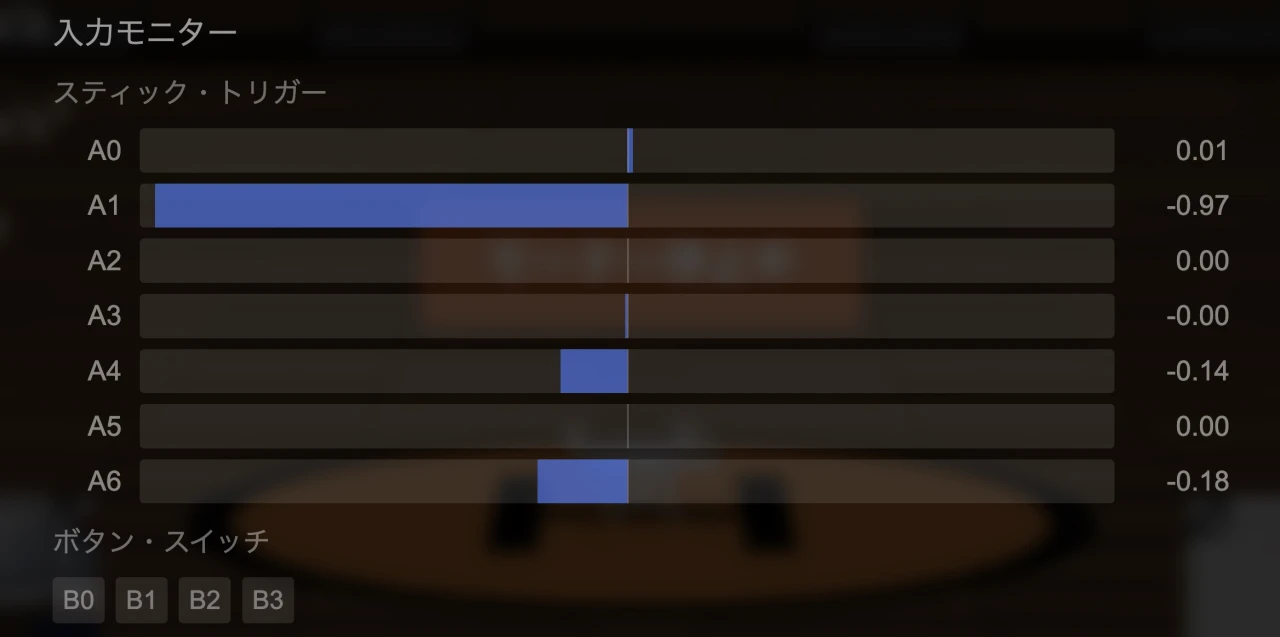
- スティックを動かすと、対応する軸の値が変わるか
- 上下と左右で、別の軸が反応するか
- 中央に戻したとき、値が大きくずれたり動き続けたりしないか
A0、A1などは軸の番号、B0、B1などはボタンの番号です。左スティックを上へ動かし、A2の値が変わったら、その操作と番号をセットでメモします。
画像のA1は約-1を示しています。それだけで異常とは判断できません。中央へ戻るスティックと、位置を保持するスロットルやトリガーでは、手を離したときの値も異なります。
ここで入力を受け取れているのに機体が思ったように動かない場合は、次の割り当てを確認します。複数の設定を一度に変えず、ひとつずつ試すのがおすすめです。
3. チャンネルの割り当てと向きを合わせます
入力される軸の並びは、プロポによって異なります。チャンネル設定で、各入力を意図する操作へ割り当てます。
- スロットル:上昇・下降の操作
- ラダー/ヨー:機体の向きを左右に変える操作
- エレベーター/ピッチ:前後方向の操作
- エルロン/ロール:左右方向の操作
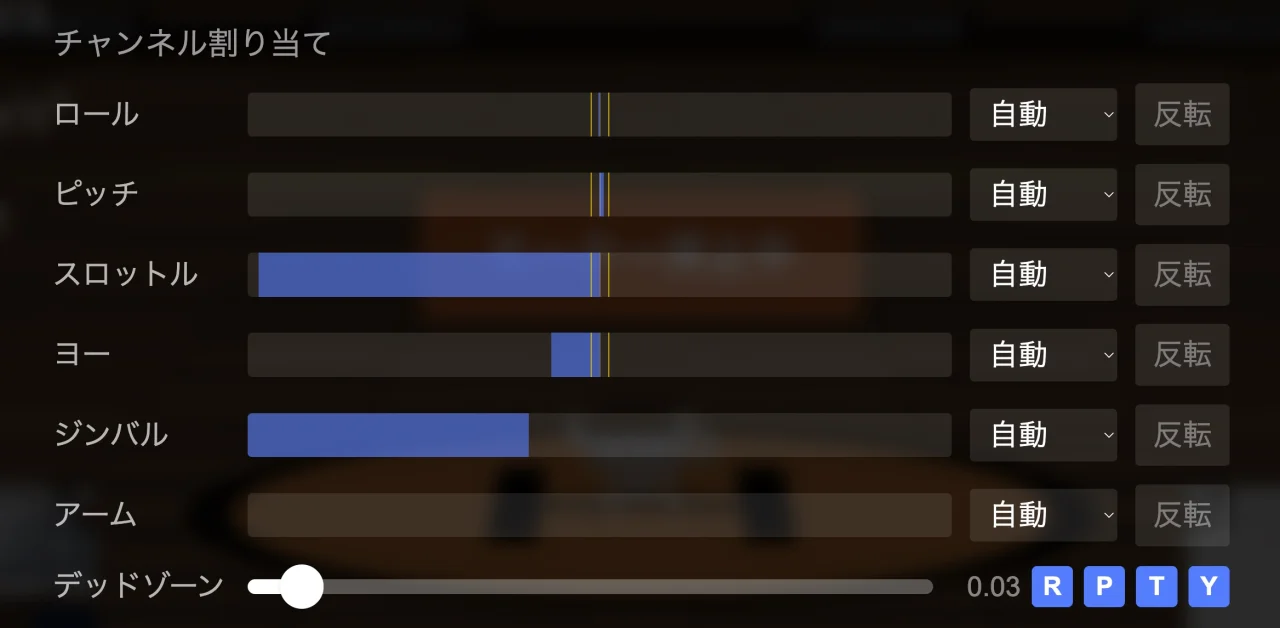
入力ソースの「自動」は、コントローラーの標準的なマッピングを使います。意図した操作にならない場合は、入力モニターで調べたA0、A1などの軸を、該当するチャンネルへ直接割り当てます。
軸番号は機器によって変わるので、画像と同じ番号に揃える必要はありません。先ほどの例なら、A2がどの操作に当たるかを確かめてから選びます。
モード1〜4の選択は、スティックへの操作の割り当てに関わります。POS・ALTなどの飛行モードとは別の設定なので、練習先で使う操作方法に合わせて確認してください。
動く方向が逆の場合は、該当する入力の反転設定を確認します。設定したら、入力モニターとフリーコースの両方で、意図する方向に反応するかを見てみましょう。
4. 入力が届いたら、アーム操作を確認します
入力モニターが動いていても、「モーター停止中」のままでは離陸できません。アームとは、モーターを動かして飛行できる状態にする操作です。
Soraseedの操作案内ではAUX2スイッチを使います。スイッチがない場合は、画面中央の「モーター停止中」表示を押してアームすることもできます。
https://docs.sora-seed.com/simulator/controls
画面からアームできるのに機器のスイッチでは切り替わらない場合は、プロポ設定の「アーム」に割り当てた入力を確認します。USB接続そのものと、アーム用の入力は分けて見ていきましょう。
認識しない・動きがおかしいときの確認順
接続表示が出ない
データ通信に対応した別のケーブルや、別のUSBポートで確認します。プロポにPC用の出力モードがある場合は、その選択も見直してください。
PCでは、公式の推奨環境にある最新のChromium系ブラウザ(Chrome、Edgeなど)で確認します。推奨環境でも動作保証はありません。機器や接続方法との組み合わせで結果は変わります。
https://docs.sora-seed.com/environment
対応する別のブラウザでも試します。学校や共有PCでは、機器の利用制限がないか管理者に確認してください。
接続済みなのに、入力モニターが反応しない
別の機器を選んでいないか、機器側の出力設定が合っているかを確認します。接続し直しても変わらない場合は、別のPCなどで認識を比較すると切り分けの助けになります。
スティックと違う方向へ動く
反応する軸、チャンネル割り当て、反転設定、モード1〜4の選択を順番に見直します。まずはひとつの操作だけを合わせ、同じ手順でほかの操作も確認していきましょう。
手を離しても入力が少し残る
中央付近の小さな入力を無視する設定が、デッドゾーンです。チャンネル割り当てのスライダーで調整し、右側のR・P・T・Yで軸ごとの適用を切り替えられます。
入力モニターで中央のずれを見て、必要な範囲に調整します。広げすぎると小さな操作も反応しなくなるので、調整後はゆっくり倒したときの反応も確かめましょう。
ただし、大きなずれをデッドゾーンだけで隠すのは避けましょう。機器の説明書に校正の手順があれば先に確認し、スティックが中央に戻る仕様かも見直してください。
入力は中央なのに、機体が流れる
入力のずれと、飛行モードによる機体の動きは別です。位置を保持しないALTモードや風の設定では、手を離していても機体は動くことがあります。
設定全体の見方はこちらにまとめています。
https://blog.sora-seed.com/soraseed-settings-menu-guide
練習前のチェックと、困ったときのメモ
操作できたら、上昇・下降、前後・左右の移動、向きの変更を少しずつ確認します。いきなり難しいコースに進まず、普段使う操作方向と合っているかを見ておくと安心です。
うまくいかない場合は、次の情報を整理しておくと相談しやすくなります。
- PCのOSとバージョン、ブラウザ名
- コントローラーの機種名と接続方法
- USBテストで接続表示が出るか
- 入力ソースがゲームパッドになっているか
- 入力モニターでどの軸やボタンが反応するか
- モーター停止中の表示が出ているか
- どの操作で、どんな違いが起きるか
これはSoraseedの設定手順であり、すべての機種・OS・ブラウザでの動作を保証するものではありません。機器固有の接続方法や校正は、その機器の説明書も確認してください。
Soraseedの設定に関する公式ドキュメントはこちらです。
https://docs.sora-seed.com/simulator/settings
接続できたら、自宅で何を練習するかも決めてみましょう。国家資格に向けた学科の復習と、操作確認の進め方はこちらです。