
ドローンシミュレーターの選び方|目的別の候補と無料・有料の違い
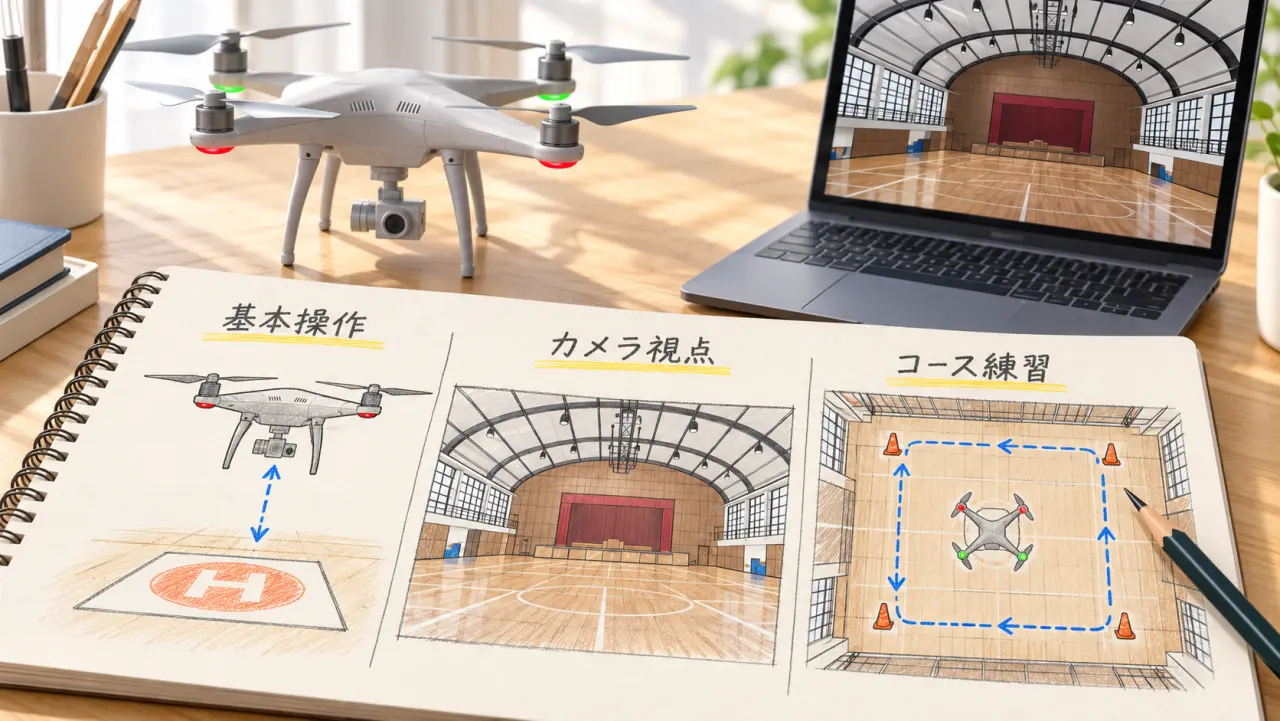
こんにちは!ドローンシミュレーターを探していると、無料・有料やPC・スマホの違いで迷いますよね。まずは練習したいことと使う端末を決め、その条件に合うソフトを試すと選びやすくなります。
この記事は、自社サービスとコントローラーを提供するSoraseed運営が作成しています。特定のソフトを実測で順位付けしたものではありません。
最初に、練習したい飛ばし方を決める
機体を外から見ながら基本操作を練習したいのか、機体のカメラ視点でFPV飛行を楽しみたいのかを考えましょう。見ている方向が違うので、同じ「ドローン用」でも練習の内容は変わります。
選ぶ前に整理したい目的は、次の3つです。
- 基本操作:離陸・着陸や前後左右の移動を、機体を見ながら練習する
- FPV飛行:カメラ視点でコースを飛び、旋回や姿勢の操作を練習する
- 試験に向けた準備:必要なコースや飛行モードを確認して練習する
試験に向けた利用では、コースの名前だけでなく、位置保持の有無なども見ておきたいところです。シミュレーターでの練習だけで、実機の操作や試験の合格が保証されるわけではありません。
FPVを中心に選びたい方は、Liftoff・VelociDrone・RealFlightの比較記事で各ソフトの条件を確認できます。 https://blog.sora-seed.com/fpv-simulator-radio-comparison
目的別に、候補と導入条件を比べる
候補を絞るための比較表です。2026年10月17日に確認した公式情報をもとに、用途と購入前の確認点をまとめました。おすすめの順位ではなく、練習したいことに合う行から見てみてください。
| 候補と用途 | 使う環境・費用の区分 | 購入前に確かめたいこと |
|---|---|---|
| Soraseed Web:目視での基本操作や試験コースの練習 | ブラウザ。無料・Pro | 無料で試せるコースと、必要な飛行モードのプラン |
| FPV SkyDive:FPVレースやフリースタイルの入口 | Windows・macOS・Linux。基本プレイ無料・有料DLC | Flight Schoolなどの追加コンテンツは別売。日本語は非対応 |
| Liftoff: FPV Drone Racing:FPVレースやフリースタイル | Windows・macOS・Linux。有料 | コントローラーまたはプロポが必須。OSごとの動作要件 |
| VelociDrone:FPVレースやコースでの反復 | Windows・macOS・Linux。有料 | 基本ライセンスと追加パックの範囲。必要な入力機器 |
| FPV Freerider:FPVや目視飛行を試す | Windows・macOS・Linux。無料デモ・有料版 | デモは1コース。購入前に手持ちの入力機器で試す |
| RealFlight Evolution:飛行機・ヘリ・ドローンなどのラジコン練習 | Windows。有料 | 使いたい機体の収録と、製品構成ごとの送信機・アダプター |
FPVレースを始めたいならLiftoffやVelociDroneを、まず入力機器との接続を試したいなら無料デモのあるFPV Freeriderを候補にできます。基本の目視操作から始めたい方は、Soraseed Webの無料範囲も比べてみましょう。
RealFlightは飛行機やヘリも扱うソフトです。「ドローンも収録されている」ことだけで決めず、練習したい機体があるかを確かめてください。フタバのWSC-1付き製品は対応するS-FHSS送信機を使う構成で、すべてのフタバ製プロポに対応するわけではありません。
各候補の公式情報はこちらです。対応OSの名前だけでなく、CPU・メモリ・グラフィック・空き容量と入力条件も確認できます。 https://store.steampowered.com/app/410340/Liftoff_FPV_Drone_Racing/?l=japanese https://www.velocidrone.com/shop https://fpv-freerider.itch.io/fpv-freerider https://www.rc.futaba.co.jp/products/detail/I00000336
古い紹介記事を見つけたら、保守状況も確認する
無料ソフトを探すと、以前の紹介記事が見つかることもあります。たとえばDJI Virtual Flightは、開発元のApp Store掲載情報に2024年3月21日で保守を終了する案内があります。すでにダウンロードしたアプリの利用と、今から導入する環境の対応は分けて考えましょう。 https://apps.apple.com/us/app/dji-virtual-flight/id1541992396
紹介時点の価格や対応機器をそのまま使わず、公式ストアの現在の掲載とサポート情報まで確認すると、選び直しを減らせます。
PCとスマホは、端末と入力方法をセットで考える
PCを使うなら、対応OSに加えて、必要な性能とコントローラーの接続条件を確認しましょう。プロポがUSB端子を備えていても、ソフトで使える入力として認識されるとは限りません。
スマホで始めたい場合は、タッチ操作が用意されているかが判断材料になります。画面内のスティックで操作を試す方法と、外付けのコントローラーを接続する方法は分けて考えましょう。
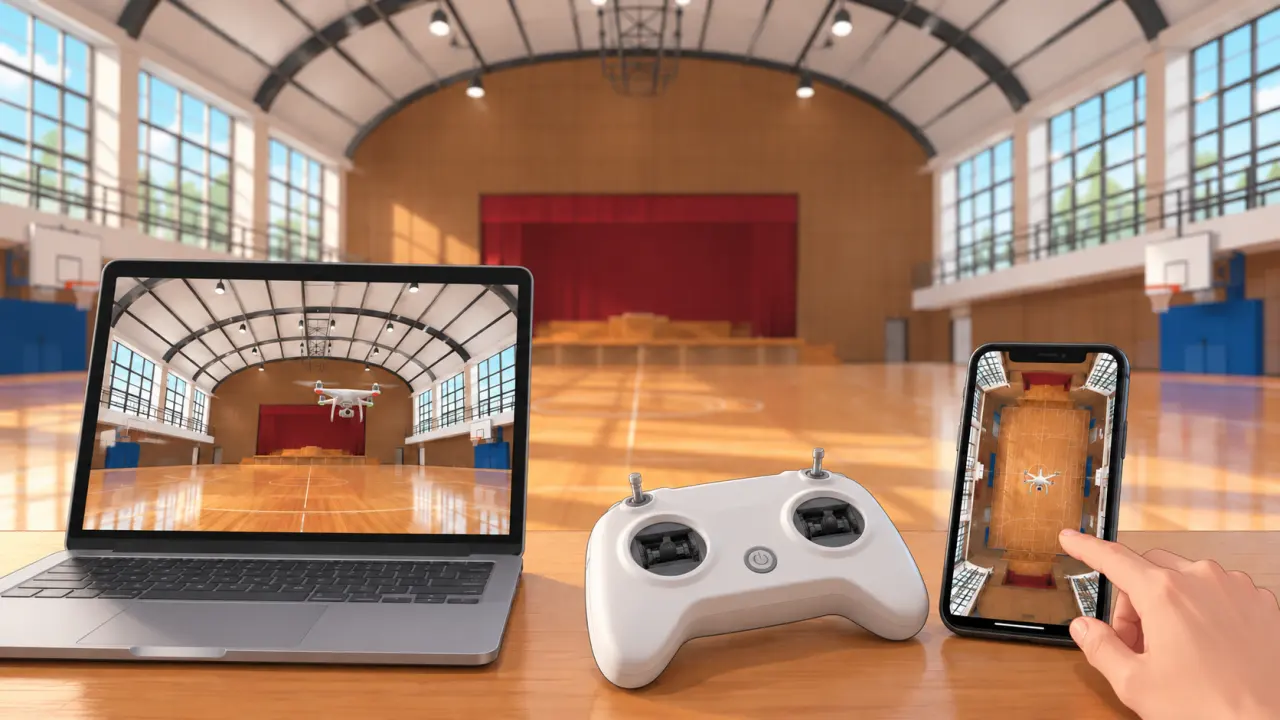
SoraseedのWeb版はオープンベータとして提供しており、ブラウザで利用できます。入力方法はゲームパッド・キーボード・バーチャルジョイスティックから選べます。Web版の推奨環境は公式ドキュメントに掲載されています。 https://docs.sora-seed.com/environment
推奨環境に合っていても、すべての端末で動作が保証されるわけではありません。使う端末で、表示と入力が使えるか試してみてください。Web版のスマホ操作と推奨環境は次の記事にまとめています。 https://blog.sora-seed.com/soraseed-smartphone-support
ブラウザ版とアプリ版を区別する
iPhoneでは、Web版に加えて「Soraseed Mobile」アプリも選べます。2026年10月17日現在、日本のApp StoreにはiPhone向け無料アプリとして掲載されています。画面内の左右のスティックで、自由飛行やスクエアコースを練習できます。 https://apps.apple.com/jp/app/soraseed-mobile/id6794541113
アプリの対応端末や利用条件は、App Storeの掲載情報で確認しましょう。この後に紹介する無料・Proプランの違いはWeb版の説明で、アプリにも同じ条件が当てはまるという意味ではありません。
無料・有料は、必要な機能まで含めて比べる
無料で起動できることと、希望する練習を無料でできることは別です。試したいコース、飛行モード、練習に必要な表示が無料の範囲に入っているかを見ておきましょう。
基本プレイ無料と、有料の追加コンテンツを分ける
FPV SkyDiveは、FPVレースやフリースタイルを試せる基本プレイ無料の候補です。一方、SteamではFlight SchoolやTrack Builderなどが有料DLCとして別に掲載されています。DLCは、購入して機能や内容を追加するコンテンツのことです。
「スクール機能もある」という説明だけで、学習メニューがすべて無料とは判断できません。最初は基本部分を試し、必要な追加機能がある場合にだけ、その価格と内容を比べましょう。 https://store.steampowered.com/app/1278060/FPV_SkyDive__FPV_Drone_Simulator/?l=japanese

無料デモは、製品版と同じ設定とは限らない
FPV Freeriderの無料デモは1コースに限られます。開発元は、デモの機体を意図的に緩慢な設定にしており、製品版では入力・カメラ・物理挙動を調整できると説明しています。
デモは手持ちの入力機器が使えるかを確かめる入口になりますが、その飛び方だけで製品版の調整範囲まで判断しないようにしましょう。VelociDroneのように基本ライセンスと追加パックを分けて販売するソフトもあります。
続ける費用は、ソフトと入力機器を合わせて考える
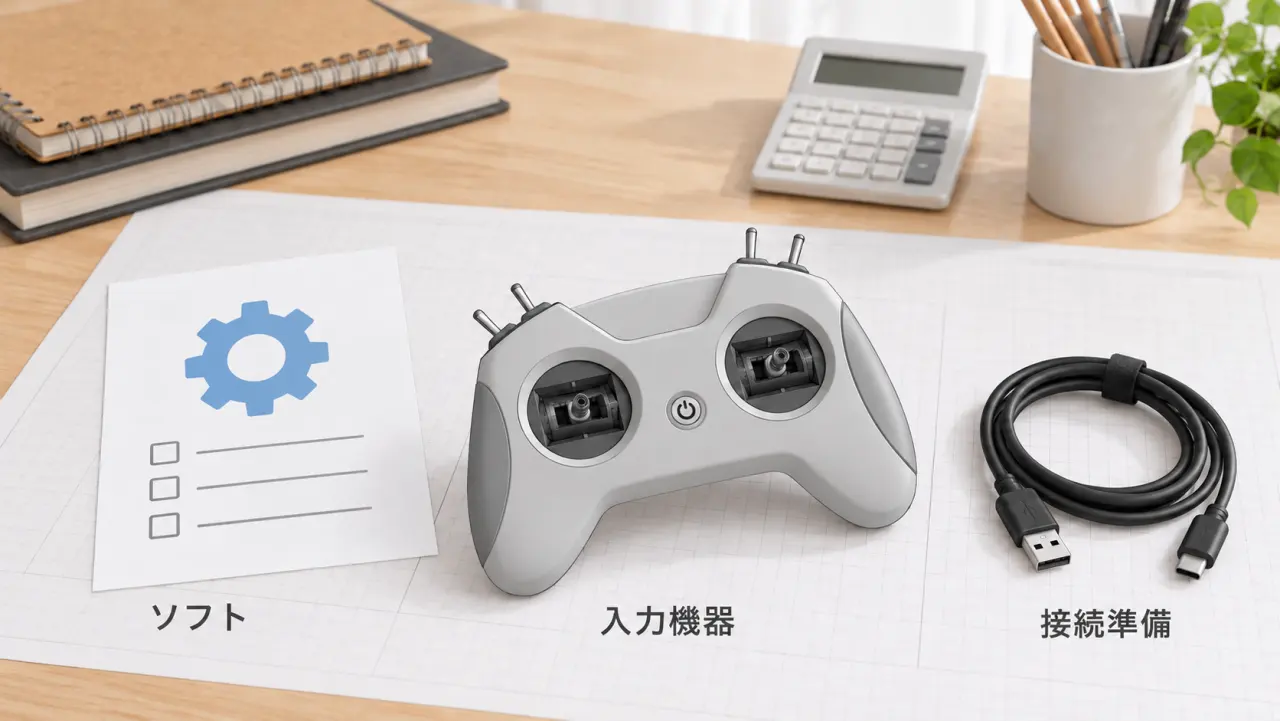
費用を比べるときは、ソフト以外にも次の条件を整理すると判断しやすくなります。
- ソフトの料金:買い切り・継続課金の区別と、必要な機能の範囲
- 入力機器:手持ちの機器を使えるか、新たに購入する必要があるか
- 接続の準備:ケーブルや変換機器などが必要か
SoraseedのWeb版を例にすると、無料プランではフリーコースとスクエアコースで基本操作を試せます。水平位置を保持するPOSモードも利用できます。
一方、ALTモードや環境風、試験フィールドなどはProプランの機能です。料金と機能の境界は、契約前に公式ページで確認しましょう。 https://docs.sora-seed.com/simulator/pricing https://sora-seed.com/pricing
購入前に、試した結果を4つの項目で残す
候補を増やしすぎる前に、まず1本を試して記録してみましょう。次のメモは、選び方を整理するための提案です。各ソフトを実測した評価表や、資格試験の合格基準ではありません。
- 目的:目視での離着陸、FPVでの旋回など、試したい動作を一つ決める
- 表示と入力:端末・OS・入力機器を書き、画面とスティック入力が動くかを残す
- 機能の範囲:必要なコース・飛行モードが基本部分にあるか、追加購入が必要かを書く
- 続ける費用:ソフト本体・追加機能・継続課金・入力機器を分けてメモする
たとえばFPVを試したいなら、FPV SkyDiveの基本部分で表示と入力を確かめ、必要な学習メニューの販売区分を確認できます。国家資格の実技に備えたいなら、目視の視点や位置保持の条件、練習したいコースがそろうかを先に比べるとよいでしょう。
表示が重い、入力が動かない、必要な練習が見つからないときは、その理由を分けて残してください。高いコントローラーを買うだけで、端末性能やソフトの機能不足が解消するとは限りません。
コントローラーの購入は、ソフトを試してから
まず手持ちの入力方法で画面と操作を試すと、練習を続けたいか判断しやすくなります。コントローラーを追加するなら、使うソフト・OS・接続方法を先に決めましょう。
導入前後は、次の順番で確かめると問題を切り分けやすくなります。
- 購入前:ソフトの公式ページで、OS・必要性能・入力機器の条件を読む
- 接続後:OSとソフトで機器が認識され、スティックごとの入力が動くか見る
- 練習前:操作配列とキャリブレーションを合わせ、広い場所で離着陸を試す
キャリブレーションは、スティックの中央と動く範囲をソフトに認識させる設定です。ソフトが正常に動いても入力が合っていない場合があるので、飛ばしにくさだけで性能不足と決めつけないようにしましょう。
ドローン用のプロポを選ぶときは、無線操縦用の機能とシミュレーターへの入力機能を分けて確認します。購入前の確認項目は、コントローラーの選び方の記事にまとめています。 https://blog.sora-seed.com/drone-simulator-controller-guide
SoraseedのWeb版で基本操作を試したい方は、公式サイトから始められます。最初は離陸と着陸など、小さな練習を一つ選んでみてください! https://sora-seed.com