
FPVシミュレーターとプロポの選び方|Liftoff・VelociDrone・RealFlight比較
こんにちは!
FPVの練習環境を選ぶなら、シミュレーターとプロポをセットで考えるのがおすすめです。LiftoffやVelociDroneでレースを練習するのか、RealFlightで飛行機やヘリも操縦するのかによって、選ぶ機器や確認する条件が変わります。
この記事は、コントローラーを販売するSoraseed運営が作成しています。公式情報をもとに用途・OS・入力機器の条件を比較したもので、3製品を実際に使い比べたレビューではありません。自社製品の紹介でも、確認できた仕様と未確認の互換性を分けて説明します。
比較の出発点は、練習したい機体と使うPC
LiftoffとVelociDroneはFPVドローンの飛行やレースを練習したい方の候補です。一方、RealFlight EvolutionはRC飛行機やヘリコプターも含むため、ドローン以外の機体も操縦したい方は収録内容を見てみるとよいでしょう。
- FPVのレースやフリースタイルが目的:LiftoffやVelociDroneの機能を比較する
- RC飛行機・ヘリ・ドローンを練習したい:RealFlightの機体や機能を調べる
- 手持ちのプロポを使いたい:ソフトの対応条件と機種ごとの接続方法を照合する
同じソフトでも、使うPCや入力機器によって準備するものが異なります。人気や製品名だけで決めず、自分の環境で必要な機能を使えるか確かめましょう。
Liftoff・VelociDrone・RealFlightの違い
公式の案内を、用途・OS・入力機器の条件で並べました。練習内容は各製品で扱う対象を示すもので、操作感や上達効果の順位ではありません。スマートフォンでは表を横にスクロールできます。
| 製品 | 主な用途 | 対応OS | 入力機器・接続の確認点 | 公式案内にある練習 |
|---|---|---|---|---|
| Liftoff: FPV Drone Racing | FPVドローンのシミュレーション | Windows / macOS / Linux | ゲームパッド・送信機。個別機種は公式情報で要確認 | FPVの飛行・レース |
| VelociDrone | FPVドローンのシミュレーション | Windows / macOS / Linux | USBジョイスティックとしての認識が必要。個別機種は公式情報で要確認 | レース・フリースタイル |
| RealFlight Evolution | RC機のシミュレーション | Windows 10 / 11(64ビット) | InterLink DXを推奨。4軸コントローラーなどの条件は公式情報で要確認 | 飛行機・ヘリコプター・ドローンの操縦 |
OS名が一致しても、すべてのバージョンやPCで動くとは限りません。必要スペックと機種ごとの接続条件は、各製品の説明にある公式リンクで確認してください。
Liftoff:PC向けFPVシミュレーターの入力条件を確認する
ここで扱うのは、PC向けのLiftoff: FPV Drone Racingです。コンソール版や別タイトルでは条件が異なるため、同じLiftoffという名前でも案内を分けて読む必要があります。
公式FAQにはフタバなどのブランド名も挙がっていますが、そのメーカーの全機種で動くという保証ではありません。まずOSが機器を認識するかを確かめ、ゲーム内の入力設定へ進む流れです。
入力機器の条件は公式FAQ、PCの必要スペックは公式サポートで確認できます。
https://www.liftoff-game.com/support?topic=3&category=1&post=44
https://www.liftoff-game.com/support
VelociDrone:USBジョイスティックとしての認識が条件
VelociDroneの公式マニュアルは、USBジョイスティックとして認識されるコントローラーを入力条件として挙げています。送信機を使う場合も、端子の形だけでなく、PCにスティックの入力を渡せるかが重要です。
マニュアルには送信機のスティック校正に関する案内もあります。接続して終わりではなく、入力の中心や動く範囲を整えてから練習に進みましょう。
入力条件はデスクトップマニュアル、OSやPCの詳細要件は公式ページのSystem Requirementsに掲載されています。
https://www.velocidrone.com/desktop_manual
https://www.velocidrone.com/shop
RealFlight Evolution:Windows環境と操作機器を用意する
RealFlight Evolutionの公式Steam製品ページでは、Windows環境とコントローラーが必要と案内されています。ソフト単体版を選ぶ場合は、入力機器や接続用のインターフェースを別に用意する必要があるかも確認したいところです。
PC向けのソフトでも、3製品のOS条件や入力機器が共通というわけではありません。手持ちの送信機を使うなら、ソフトの要件と接続用機器の対応範囲を合わせて読むことが大切です。
https://store.steampowered.com/app/2069310/RealFlight_Evolution/
フタバのプロポは機種・通信方式・接続方法を確認
フタバのプロポをPCで使うときは、最初に機種名を確認します。同じメーカーでも利用できる通信方式や接続機器は異なるため、ほかの機種の使用例をそのまま当てはめることはできません。
接続方法の一例が、対応送信機とPCを無線でつなぐWSC-1です。フタバの公式製品ページには、次の条件が掲載されています。
- PC側:USBタイプAポートが必要
- 送信機側:Futaba製S-FHSSシステムの送信機・モジュールが対象
- 対応ソフト:RealFlight RF8の最終更新版以降
手持ちのプロポでS-FHSSを使えるかを調べたうえで、機種の説明書に沿って設定します。このRealFlight向けの案内から、WSC-1とLiftoff・VelociDroneの組み合わせまで対応しているとは判断できません。
https://www.rc.futaba.co.jp/products/detail/I00000274
接続できるかに加えて、スロットルの戻り方を比べる
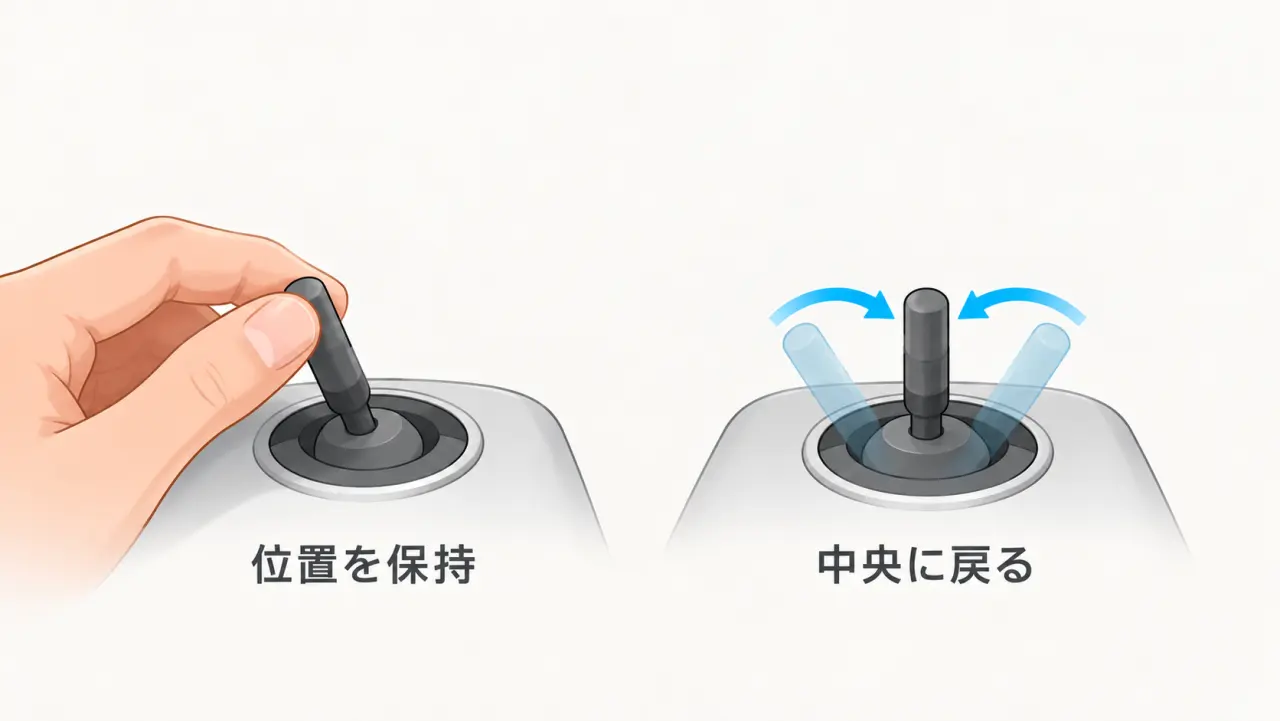
手を離すとスティックが中央に戻る仕組みを、センター復帰といいます。FPV用のプロポとゲームパッドではスロットルの戻り方に違いがあり、LiftoffやVelociDroneの公式資料でも操作との関係を説明しています。
外観だけで戻り方を判断することはできません。スロットルを動かした位置に保ちたいのか、中央に戻る操作をしたいのかを考え、ソフトの設定と機器の仕様を合わせて選びます。
- スロットルを動かした位置に保って使いたいか
- 両スティックの上下左右が中央に戻る操作をしたいか
- 実機用のプロポとPC練習用で戻り方を揃えたいか
すでに機器がある場合は、買い直す前にOSでの認識を確かめる方法もあります。その後の軸の割り当てや校正は、利用するソフトの手順に沿って進めてください。
Soraseedでの接続と入力確認の手順は、画面例付きで次の記事にまとめています。接続や設定で迷ったときの参考にしてください。
https://blog.sora-seed.com/drone-simulator-controller-setup
Soraseed Editionを選ぶときの判断材料
自社製品のBETAFPV LiteRadio 2 SIM Soraseed Editionは、PCでSoraseedを練習するためのコントローラーです。FPVの練習環境を探している方も、対応ソフトとスティックの仕様を分けて比較してみてください。
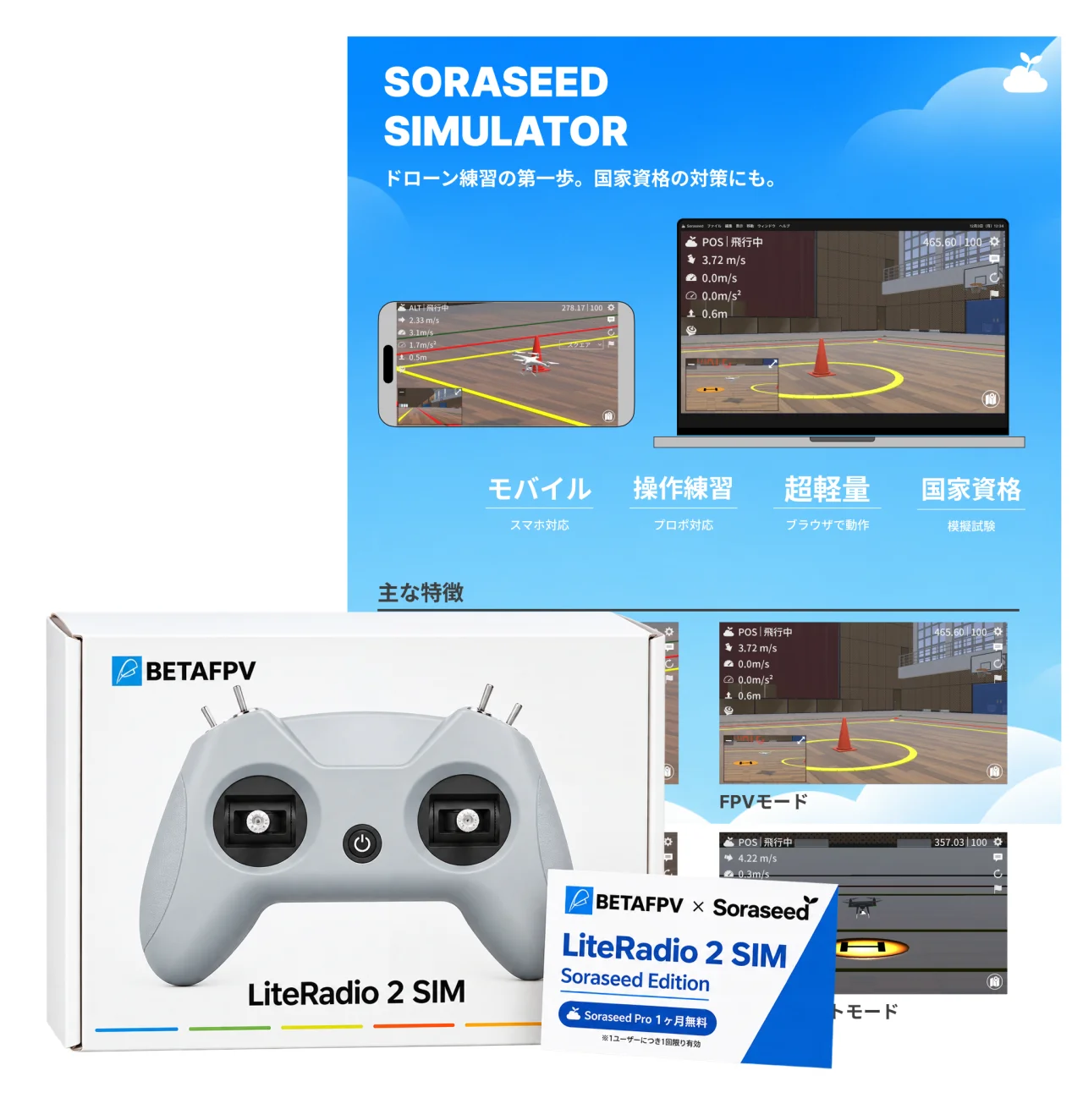
- 接続端子:USB Type-C
- 対応OS:Windows / macOS
- スティック:両スティックが上下左右とも中央に戻る仕様
- 付属特典:Soraseed Pro 1ヶ月コード
通常版とはセンター復帰の仕様が異なります。FPV練習でスロットルをその位置に保ちたい方は、この戻り方が自分の操作に合うかを検討してください。
Liftoff・VelociDrone・RealFlightでのSoraseed Editionの動作は、今回確認していません。一般的なUSB入力の条件が一致しても、それだけで個別製品の互換性を保証することはできません。
Soraseedでの練習も考えている方や、両スティックのセンター復帰を求める方は、詳しい仕様と購入前のチェックポイントも参考にしてみてください。
https://blog.sora-seed.com/drone-simulator-controller-guide
Amazonの商品ページでは、現在の価格・在庫・付属内容・コードの利用条件を確認できます。
https://www.amazon.co.jp/dp/B0HGMH2VCL
ソフトとプロポを組み合わせて選びましょう
まず練習したい機体や遊び方を決め、次にPCと入力機器の条件を比べると、必要なものを整理できます。手持ちのフタバ製プロポを使う方も、新しく購入する方も、接続方法とスティックの戻り方を判断の軸にしてみてください。
本記事は公式の製品案内を比較したもので、操作感の優劣を評価するものではありません。購入前に各社の最新情報を確かめ、自分の練習に合う組み合わせを選びましょう。