
ドローンシミュレーターの設定はどこから変える?モード・視点・風の確認
こんにちは!
ドローンシミュレーターを開いたら、設定がたくさんあって何から変えればよいか迷った。そんなときは、まず入力と飛行モードを確認し、次に見え方、最後に風などの環境へ進んでみましょう。一度に変えず、ひとつの設定と機体の変化を見比べるのがポイントです。
この記事ではSoraseed運営が、Web版の設定画面を例に、確認する場所と順序を説明します。他のソフトやアプリ版では項目や条件が異なるため、それぞれの案内も確認してください。
設定は「飛び方」と「見え方」を分けて考える
Soraseed Web版では、右上の設定ボタンから5つのタブを開けます。名前だけで選ぶより、今困っていることが入力、飛行、表示、環境のどれに関わるかを整理すると、確認する場所を絞れます。
| タブ | 主な確認項目 | 確かめたいことの例 |
|---|---|---|
| モード | POS・ALT、入力モード | 位置保持と操作の割り当て |
| カメラ | ジンバル角度、焦点距離 | 機体カメラで見る方向や範囲 |
| 環境 | 夜間、風向き、風速 | 明るさや風の条件 |
| 視点 | トラッキング、焦点距離ロック | 機体を外から見る画面の追従や倍率 |
| 操作 | 入力ソース、レート、エクスポ | どの入力を使い、どう反応させるか |
たとえば、画面内で機体が大きく見えることと、機体が速く動くことは分けて考えます。カメラや視点を変えた後に動きが違って見えたら、飛行設定も同時に変えていないか見直しましょう。
公式の項目一覧はこちらです。
https://docs.sora-seed.com/simulator/settings
最初に「操作」で入力ソースを確認する
操作タブでは、ゲームパッド、キーボード、バーチャルジョイスティックから入力ソースを選べます。使おうとしている操作方法と設定を合わせ、ひとつ入力したときに機体が反応するかを確かめてください。
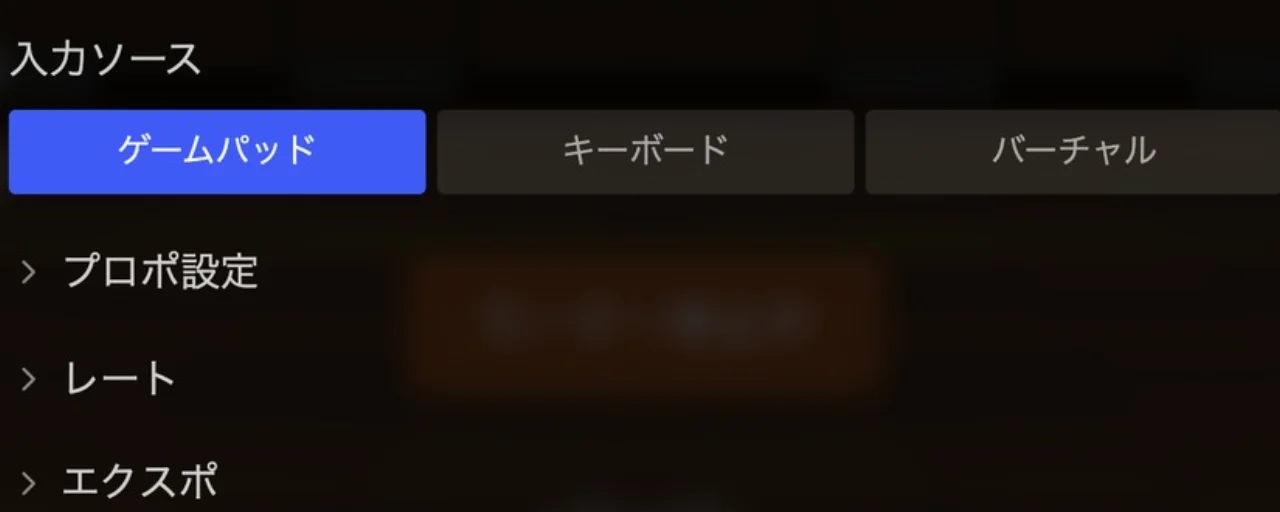
ゲームパッドを選ぶと、接続した機器の入力モニターやチャンネル割り当てを設定できます。反応しないときは、レートやエクスポを先に変更せず、認識と入力ソースを切り分けましょう。詳しい確認は接続・設定の記事にまとめています。
https://blog.sora-seed.com/drone-simulator-controller-setup
レートやエクスポは、各軸の入力への反応を調整する項目です。公式説明では、エクスポを大きくすると中央付近の操作が緩やかになります。調整するときは元の値を控え、同じ機首方向と小さな入力で、変えた項目の違いだけを観察してみてください。
「モード」は飛行モードと入力モードを別々に確認
同じタブに並んでいますが、POS・ALTと、入力モード1〜4は別の設定です。飛行モードは位置を保つ動き、入力モードはスティックの割り当てに関わります。
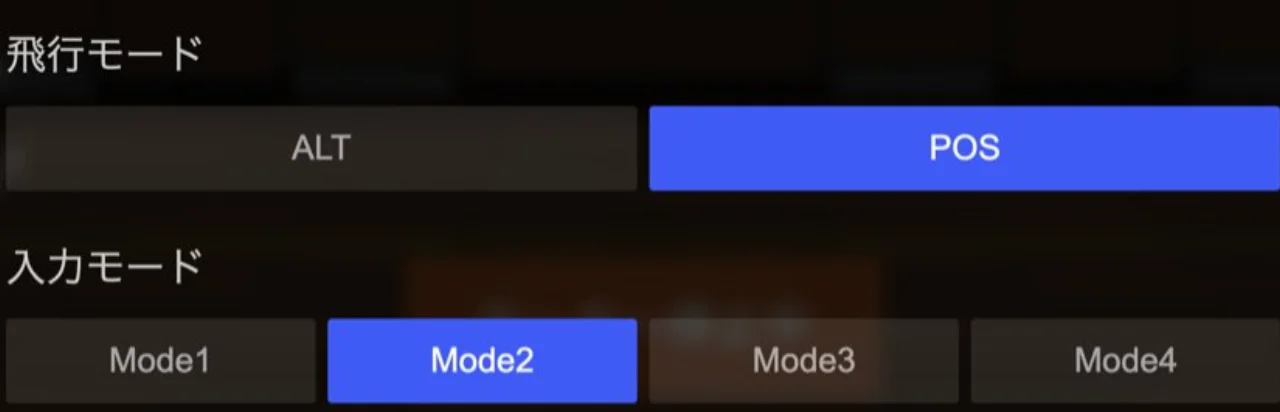
POSモードは水平位置を保持し、移動中にスティックを離すと自動でブレーキが掛かります。ALTモードでは水平位置の保持をオフにするため、風や慣性の影響で、操作していないときにも機体が移動します。止まりやすさの違いを、入力の上手さだけに結び付けないようにしましょう。
一方、操作する側と機体の動きが予想と合わない場合は、入力モードや割り当てを見る場所になります。飛行モードを変える前に、どの入力で上昇・下降、前後・左右の移動、向きの変更が起きるかをひとつずつ確かめてみてください。
機首を変えたときだけ左右が逆に見えるなら、向きによる見え方も分けて考えます。
https://blog.sora-seed.com/drone-orientation-practice
「カメラ」と「視点」は、見る位置が違う
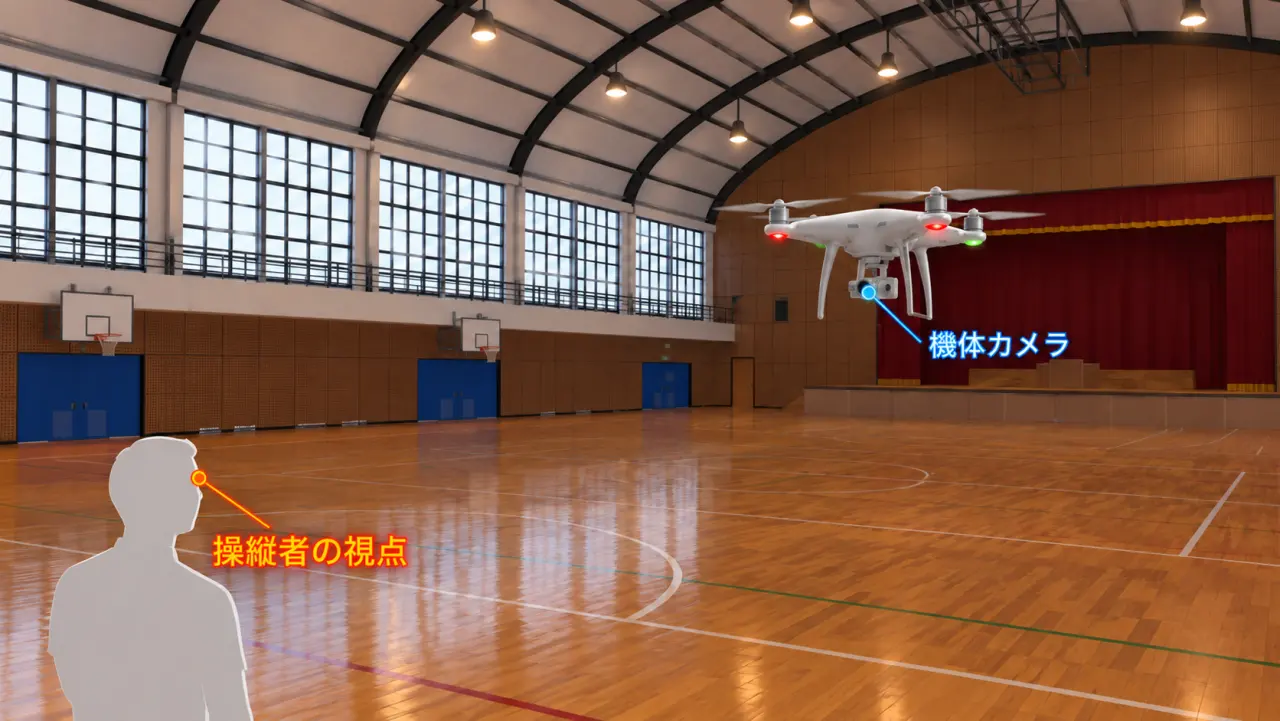
機体に付いているカメラから見る映像と、機体を外から眺める操縦者の画面は、見る位置が異なります。どちらを調整したいか決めてから、該当するタブへ進みましょう。
カメラタブ:機体カメラの方向と範囲
カメラタブでは、ジンバル角度と焦点距離を調整できます。ジンバル角度はカメラの向き、焦点距離は画角に関わる項目です。機体を動かす操作とは役割を分け、今どの映像を見ているかも確かめましょう。
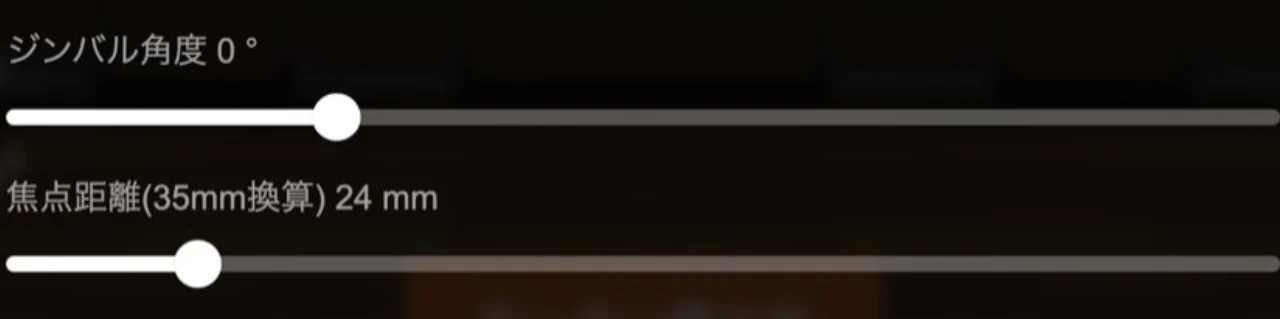
カメラを下へ向けて床が多く見えるようになっても、それだけで機体が前後へ動いたことにはなりません。映像の変化と機体の移動を混同しないよう、設定前後で機体の位置も確認してみてください。
視点タブ:機体を追いかける表示を確認
視点タブのトラッキングをオンにすると、カメラが機体を自動で追います。画面中央に機体が見えていても、同じ場所に止まっているとは限りません。床の目印と機体の関係を見比べると、画面の追従と機体の移動を分けて観察できます。
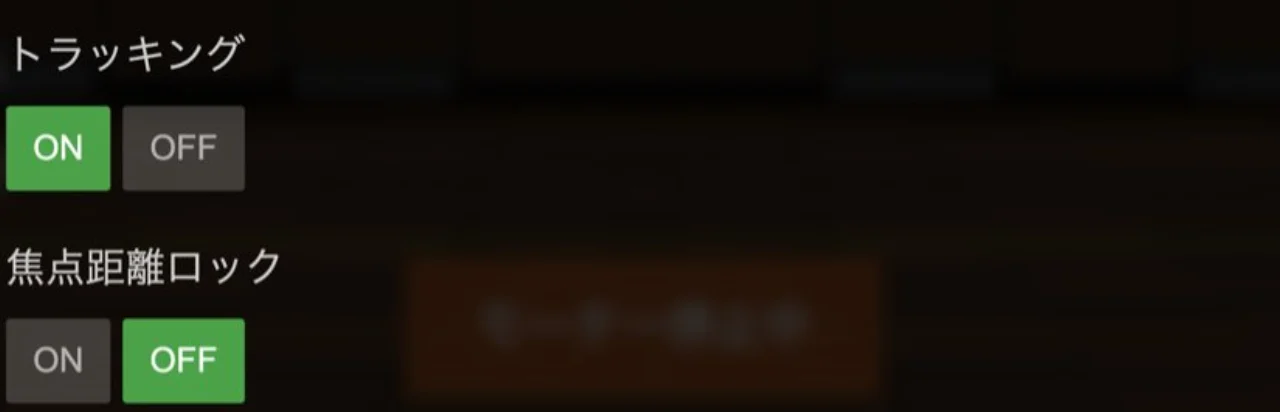
焦点距離ロックは、視点の焦点距離を固定する設定です。倍率や追従を変えながら飛行モードも切り替えると、見え方が変わった理由を追いにくくなります。比較する間は視点の条件をそろえてみましょう。
位置と高度を観察する方法は、ホバリング練習の記事でも説明しています。
https://blog.sora-seed.com/drone-simulator-hovering-practice
「環境」の風と夜間は、基本操作を確認してから
環境タブでは、夜間モード、風向き、風速を設定できます。公式ドキュメントでは、これらはProプランの機能です。全設定が無料だと考えず、練習したい条件と利用範囲を先に合わせておきましょう。
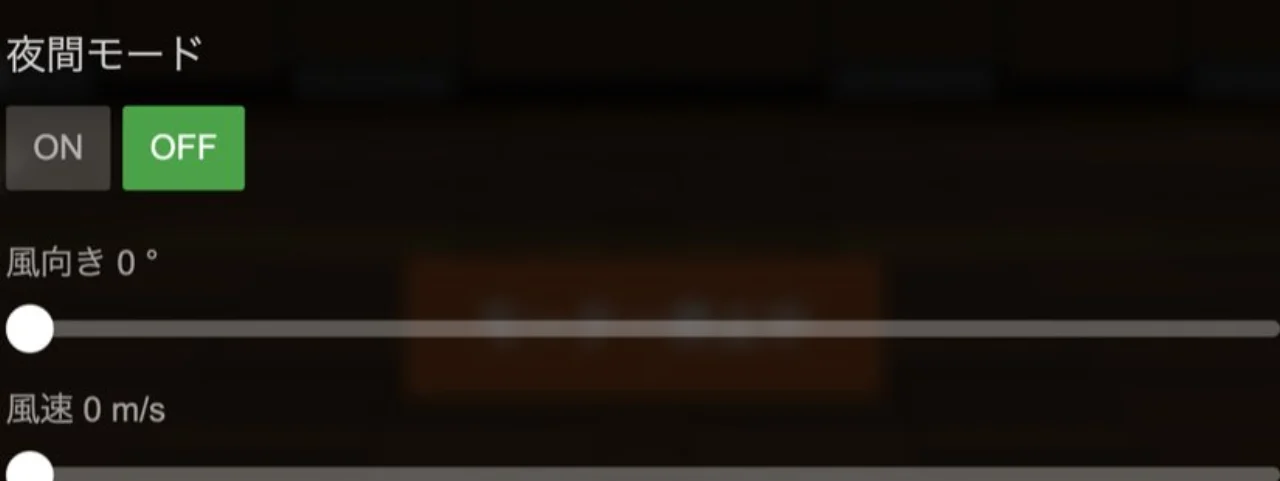
風の違いを見るなら、機首、飛行モード、視点を固定し、風向きか風速のどちらか一つを変えて試します。夜間モードも一緒に変更すると、移動への影響と見えにくさが重なるので、観察したい条件を分けるのがおすすめです。
無料プランでは、フリーコースとスクエアコース、POSモードで基本的な飛行練習を利用できます。まず入力と見え方を確認し、ALTモードや環境風を使う課題が決まってから、プランを検討してみてください。
https://docs.sora-seed.com/simulator/pricing https://sora-seed.com/pricing
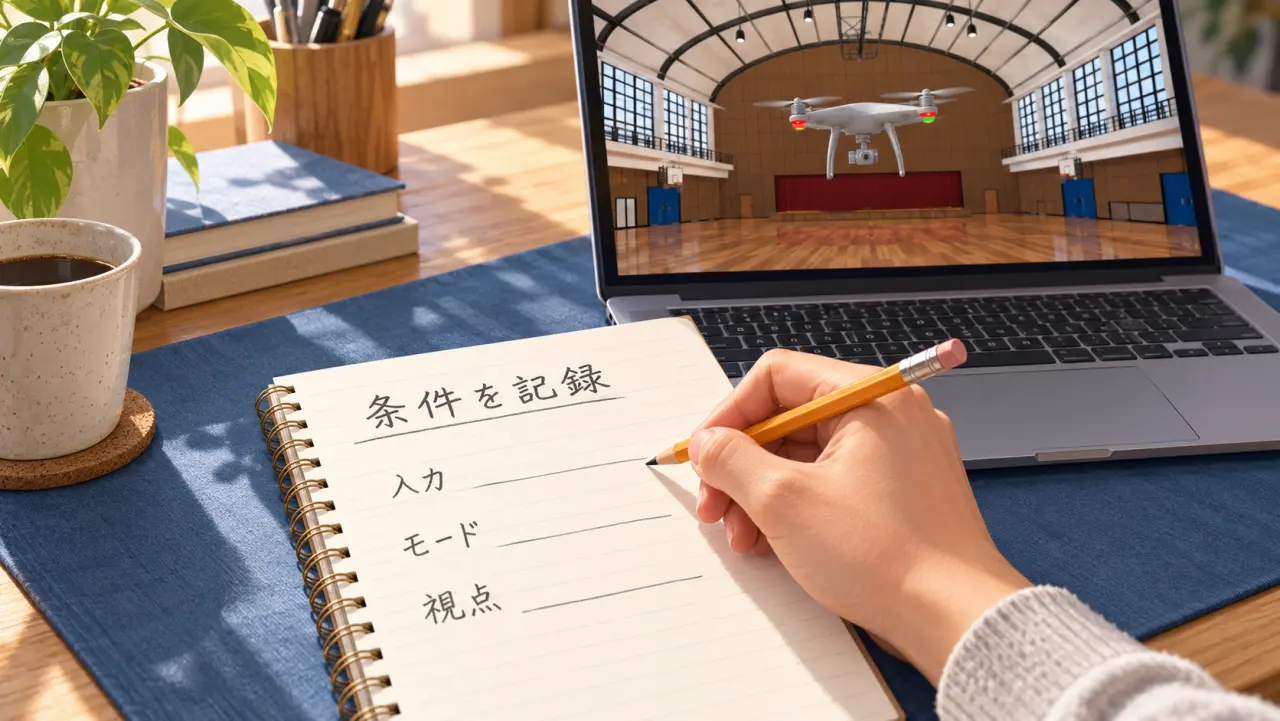
設定を変える前に、元の条件を短く記録
あとから比較できるよう、変更前の条件と、今回変える項目をメモしておきましょう。機器や課題ごとの最適値を、このガイドが一律に決めるものではありません。次の3項目があれば、何を見直すかを整理できます。
- 元の条件:入力ソース、入力モード、飛行モード、機首、視点
- 変更した項目:たとえばトラッキングだけ、風速だけなど一つ
- 観察したこと:機体の位置、高さ、向き、画面の追従のうち何が変わったか
違いが分からなくなったら、複数の設定を重ねて変更せず、控えておいた条件へ戻して再確認してみてください。目的を「前へ動かして止める」「床の目印を見る」など一つにすると、観察するポイントも絞りやすくなります。
Soraseed Web版は、ブラウザで利用できるオープンベータとして公開しています。初めての方は、入門記事で始め方と練習の限界も確認しながら、小さな操作から試してみてください!