
ドローン国家資格の自宅練習は何をする?学科の独学とシミュレーターの進め方
こんにちは!
ドローンの国家資格に向けて、「スクールに行く日以外も練習したい」「独学では何から始めればいい?」と感じていませんか。
自宅では、教則を使った学科の復習と、シミュレーターでの操作確認を分けて進めると整理しやすいです。今回はSoraseed運営から、PCで取り組める練習の順序を紹介します!
自宅練習だけで資格が取れる、という案内ではありません。必要な試験や手続きは公式情報で確認し、実機での安全確認や操縦については、練習施設や講師の指導も活用してください。
自宅でできること・実機で確認したいこと
まずは、練習する場所ごとの役割を分けてみましょう。
- 自宅の学科学習:教則を読む、問題を解く、間違えた理由を説明する
- PCシミュレーター:スティックと機体の動きの関係を確認する、同じ操作を繰り返す
- 実機での練習:機体の点検、周囲の安全確認、実際の距離感や風の影響を確認する
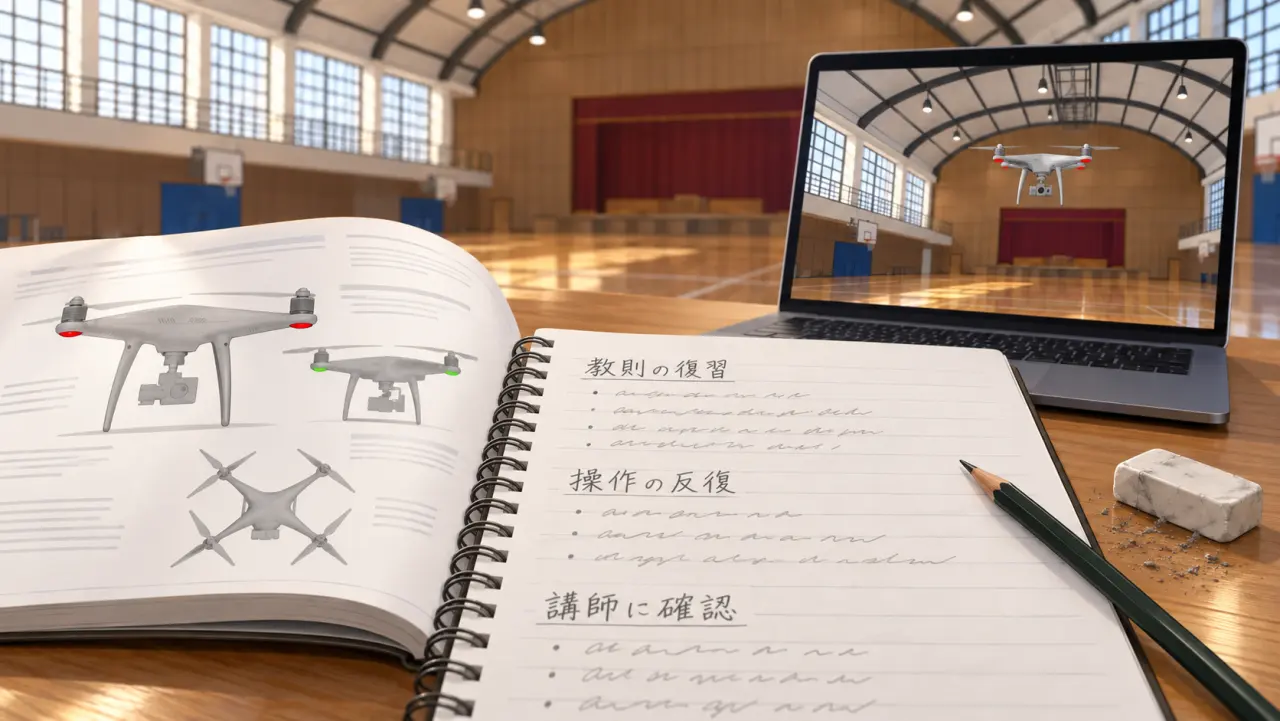
シミュレーターは、機体を使わず操作を繰り返せるのが便利です。一方で、現場の安全判断や実機の操作感をすべて身につけられるわけではありません。
また、この記事の自宅練習は、PCと教材を使う方法です。実機を室内で飛ばすことを一律におすすめするものではありません。
学科の独学は、教則と間違えた問題の復習から
1. 受験する区分と、公式の案内を確認します
一等・二等のどちらを目指すかを整理し、指定試験機関の案内を読みます。学科試験は一等が70問・75分、二等が50問・30分で、いずれも三肢択一です。
2026年9月29日に確認した公式案内では、2026年7月14日から学科試験は国土交通省の教則第5版に準拠しています。受験前にも、適用される教則と試験案内を確認しましょう。
指定試験機関の学科試験案内:
https://ua-remote-pilot-exam.com/guide/written-examination/
国土交通省の技能証明・教則の案内:
https://www.mlit.go.jp/koku/license.html
2. 問題を解いたら、教則へ戻ります
最初から点数だけを追うよりも、「どこを勘違いしたか」をひとつずつ確認するのがおすすめです。正解を覚えるだけでなく、ほかの選択肢が違う理由も教則で確かめてみてください。
Soraseedでは、問題へのマーク、時間を計りながらの解答、科目別の結果確認、解説の参照ができます。
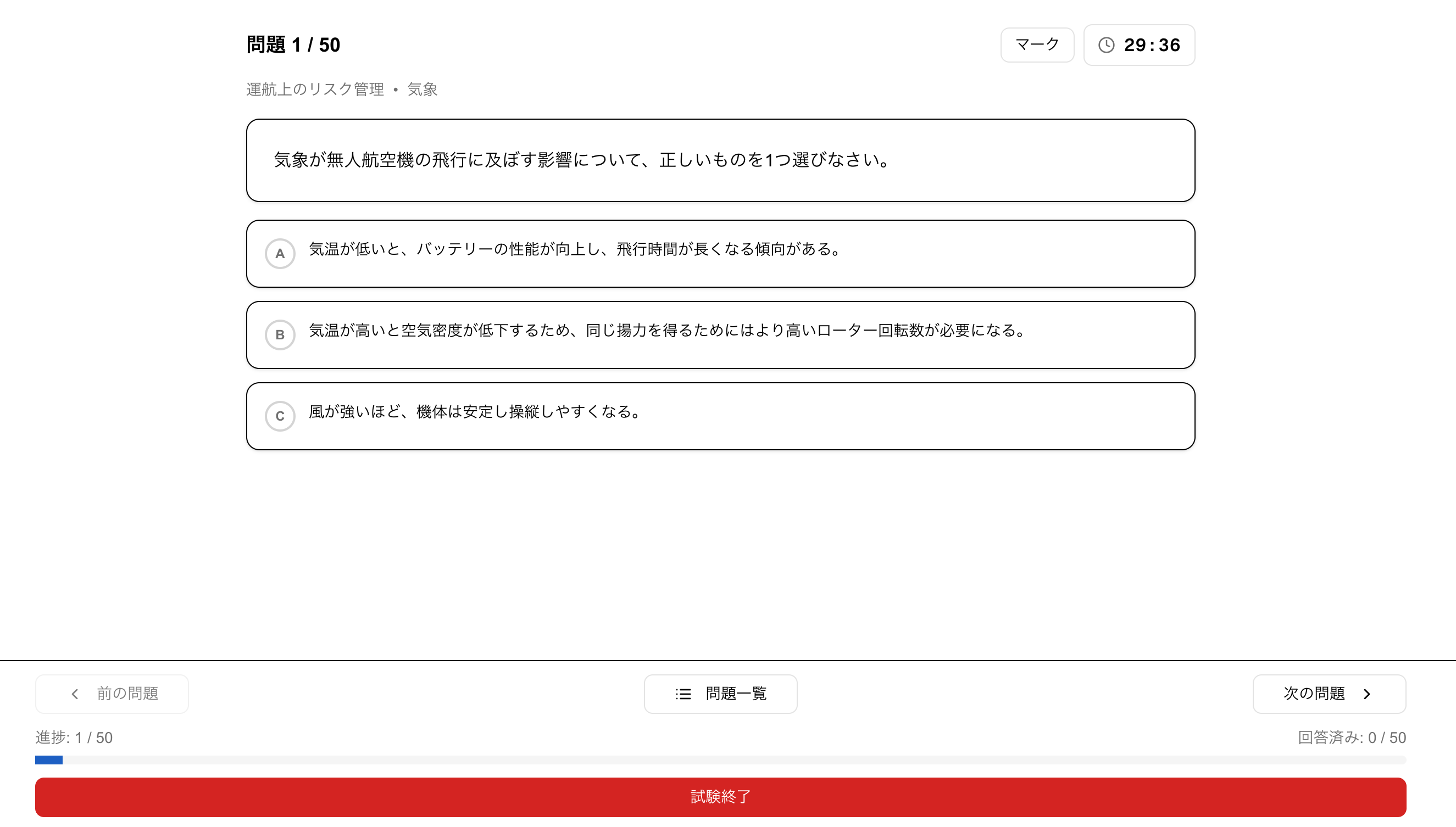
Soraseedの模擬試験は学習用です。本番の出題を再現するものではなく、教則第5版への全問対応も確認できていません。解説だけで完結させず、最新の教則と照らし合わせて使ってください。
3. 苦手な分野をメモして、もう一度取り組みます
たとえば、次のように記録すると復習しやすくなります。
- 間違えた分野と、教則の該当箇所
- 自分が選んだ理由と、正しい考え方の違い
- もう一度確認したい用語や計算
学習に必要な時間は、経験や理解度によって変わります。決まった日数での合格を目標にするよりも、分からなかった点を説明できるか確認しながら進めましょう。
Soraseedの学科対策はこちらです。
シミュレーターは、練習目的に合わせて選びます
シミュレーターには、FPVのレースを楽しむもの、空撮機の操作を練習するもの、資格に関連するコースを用意したものなどがあります。「ドローン用」という名前だけで選ばず、自分が確かめたい操作ができるかを見てみましょう。
- 目視での操作を練習したいか、機体のカメラ視点で練習したいか
- 必要な飛行モードや練習コースがあるか
- PCのOSとコントローラーに対応しているか
- 無料で使える範囲と、有料になる機能はどこか
この記事では、複数のシミュレーターを実測して順位づけしていません。Soraseedの機能を例に、練習の進め方を紹介します。
PCでの操作練習は、この順序で進めてみましょう
1. コントローラーと操作方向を合わせます
まずは入力が認識されているかを確認し、普段使うスティックの割り当てに合わせます。上下方向が中央に戻るかなど、練習先の送信機との違いも見ておきましょう。
機器を選ぶときの確認ポイントはこちらです。
https://blog.sora-seed.com/drone-simulator-controller-guide
すでに機器がある方は、接続から入力確認までの手順を参考にしてください。
https://blog.sora-seed.com/drone-simulator-controller-setup
2. フリーコースで、ひとつずつ動かします
最初はコースを速く飛ぶことよりも、操作と機体の動きの関係を確かめます。上昇・下降、前後・左右への移動、機体の向きの変更を分けて試してみてください。
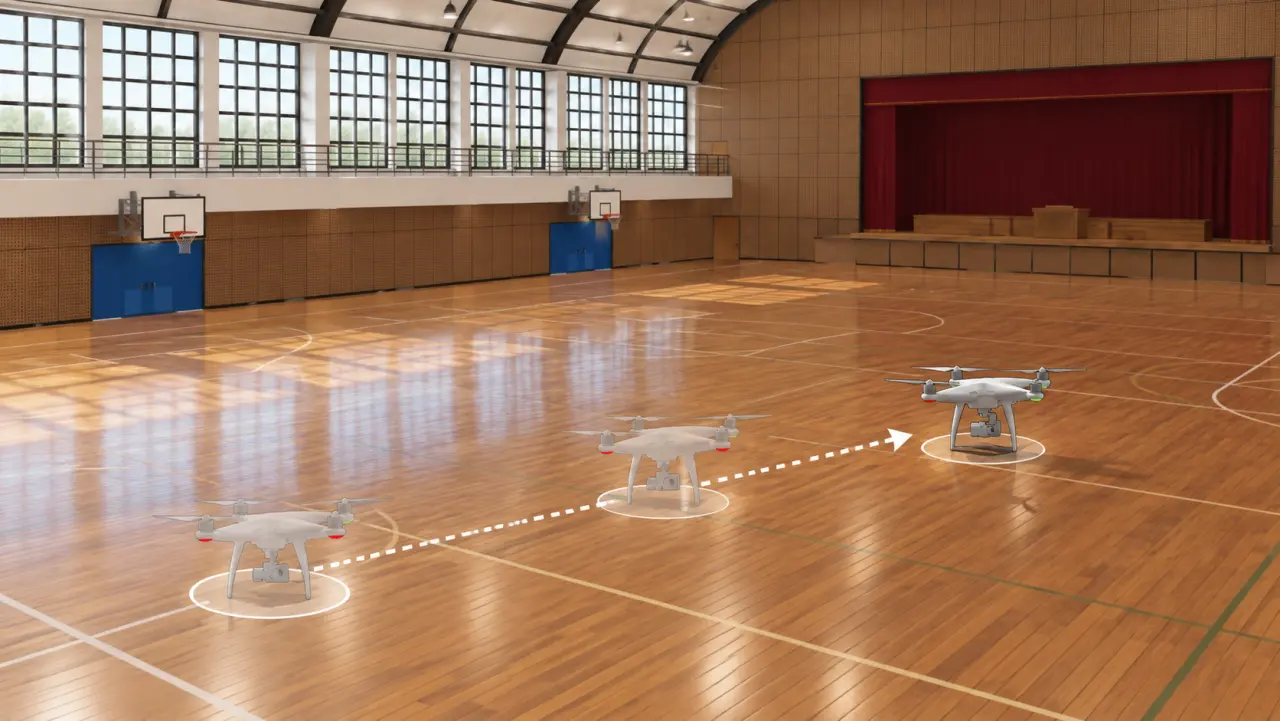
機体の向きが変わると、画面から見た移動方向も変わります。後ろ向きのときだけでなく、横向きやこちらを向いた状態でも、どの操作でどう動くかを確認しましょう。
3. 基本操作から、スクエア・八の字へ進みます
基本操作が分かってきたら、停止したい場所や飛びたい経路を決めて練習します。たとえば、スクエアで移動と方向転換を分けて確認し、その後に八の字で旋回中の操作を確認する流れです。
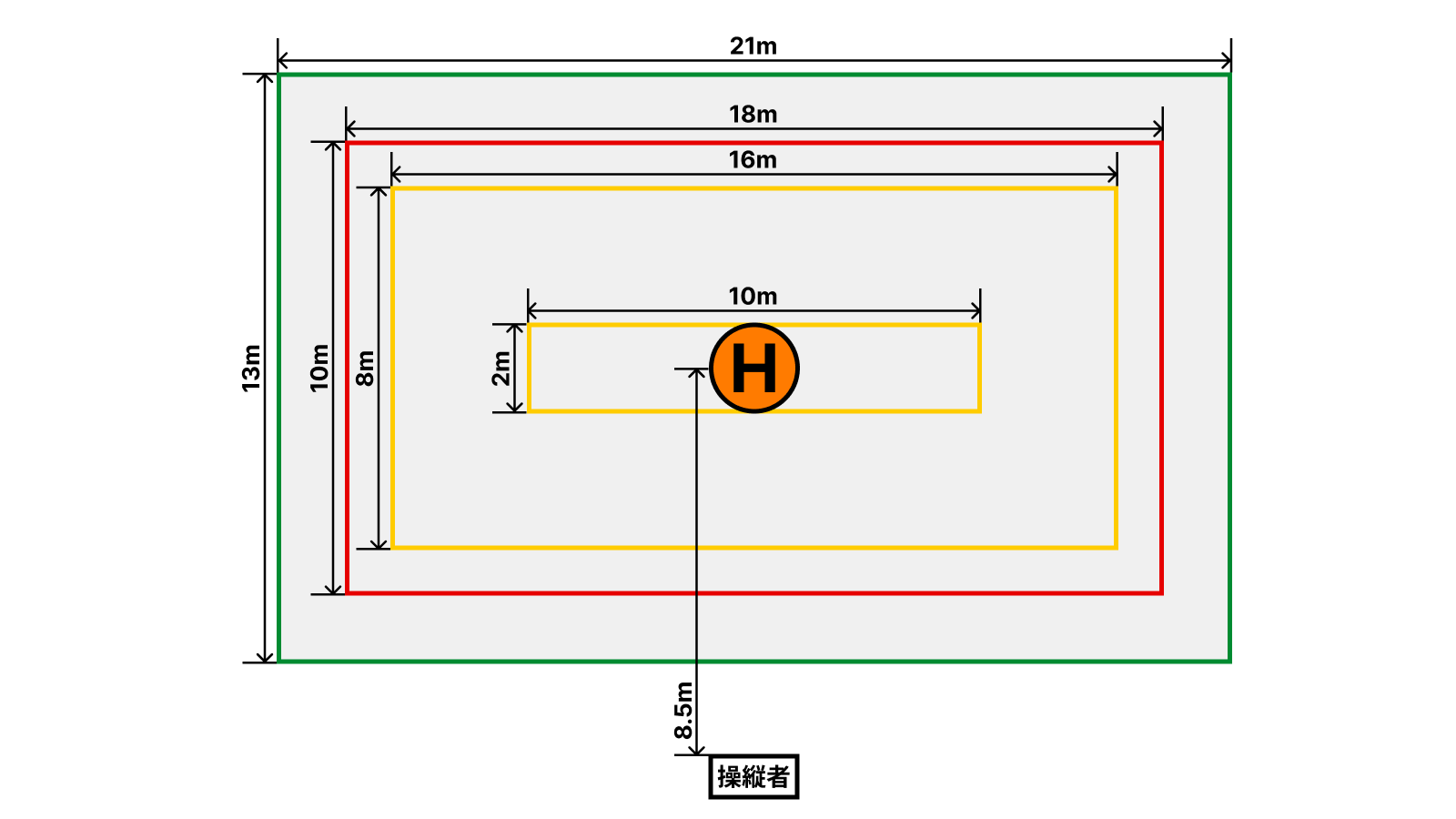
コースを一周できたかだけでなく、「どの向きで迷ったか」「どこで高度が変わったか」を振り返ると、次に練習することを決めやすくなります。
Soraseedのコースは操作を確認するための練習用です。本番試験の全課題、環境、採点をそのまま再現するものではありません。受験する区分の課題や基準は、公式の試験案内で確認してください。
https://ua-remote-pilot-exam.com/guide/pilot-examination/
4. 飛行モードや風は、目的を決めて変えます
POSは位置を保持するモード、ALTは位置を保持しないモードです。入力モード1〜4とは役割が違うので、混同しないようにしましょう。
練習の条件は一度に変えず、どの動きを確認したいか決めて調整します。ALTや風の設定はProプラン向けの機能です。利用できる範囲は公式ドキュメントで確認してください。
https://docs.sora-seed.com/simulator/settings
練習の終わりに、次に確認したいことを残します
学科と操作練習の両方で、「できたこと」と「次に確認したいこと」を短く残しておくのがおすすめです。
- 学科:教則で確認した内容と、まだ説明できない点
- 操作:使った機器、モード、コース、迷った操作
- 実機練習で聞きたいこと:送信機の違い、安全確認、操作の癖
シミュレーターでコースを飛べたことを、試験合格の判定にはしないでください。気になった操作は講師に相談し、実機での指導につなげましょう。
まずは環境を整えて、今日確認したいことをひとつ決めてみてください。自宅での復習と、実機で学ぶ時間を上手に組み合わせていきましょう!